






Tee ensin ExpressVPN-tilaus käyttääksesi sovelluksiamme ja asetuksiamme.
Tässä oppaassa neuvotaan, miten ExpressVPN määritetään Linuxille OpenVPN-protokollaa käyttäen ExpressVPN:n määritystiedostojen avulla.
Kaikki ExpressVPN:n sijainnit eivät välttämättä ole käytettävissä manuaalisesti määritetyille yhteyksille. Saadaksesi käyttöösi koko VPN-sijaintien valikoiman asenna sovellus.
Linuxin pakettien nimet, tiedostopolut ja DNS:n käsittely voivat vaihtua julkaisujen välillä. Tämä opas kattaa yleisimmät asetukset, mutta jos jokin vaihe ei vastaa näkemääsi, katso täsmällisimmät ohjeet jakelusi dokumentaatiosta.
Asennatko mieluummin sovelluksen? Katso ohjeet artikkelista ExpressVPN-sovelluksen käyttöönotto Linuxilla.
Siirry kohtaan…
1. Etsi ExpressVPN-tilisi kirjautumistiedot
2. Asenna VPN ja yhdistä siihen
3. Vahvista VPN-yhteys
Katkaise yhteys VPN-palvelinsijaintiin
1. Etsi ExpressVPN-tilisi kirjautumistiedot
Siirry ExpressVPN:n asetussivulle. Kirjaudu tilillesi pyydettäessä.
Napsauta Advanced setup (Lisäasetukset) kohdasta Sovellukset (tai Näytä muut laitteet).
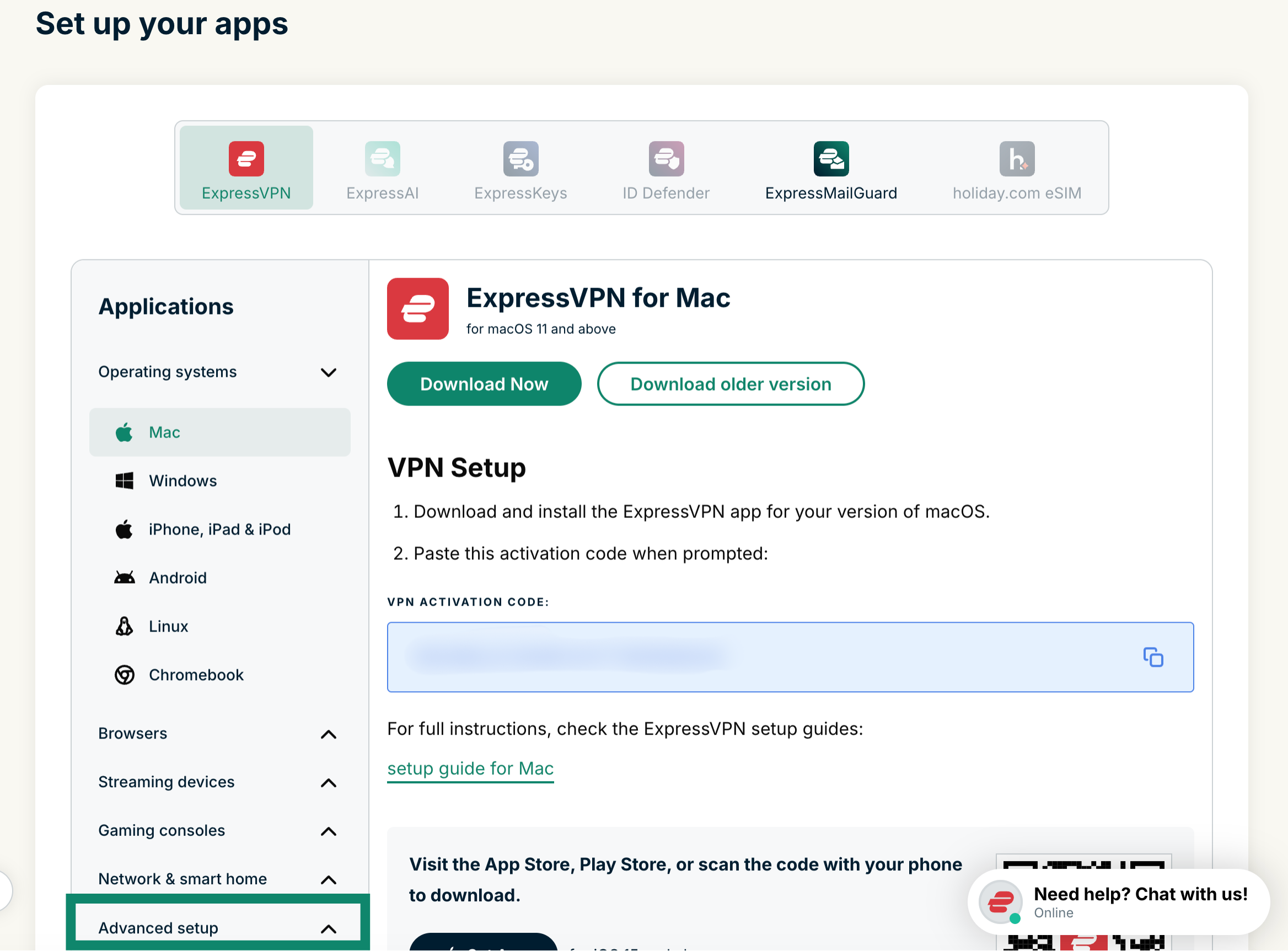
Napsauta Manual configuration (Manuaalinen määritys).
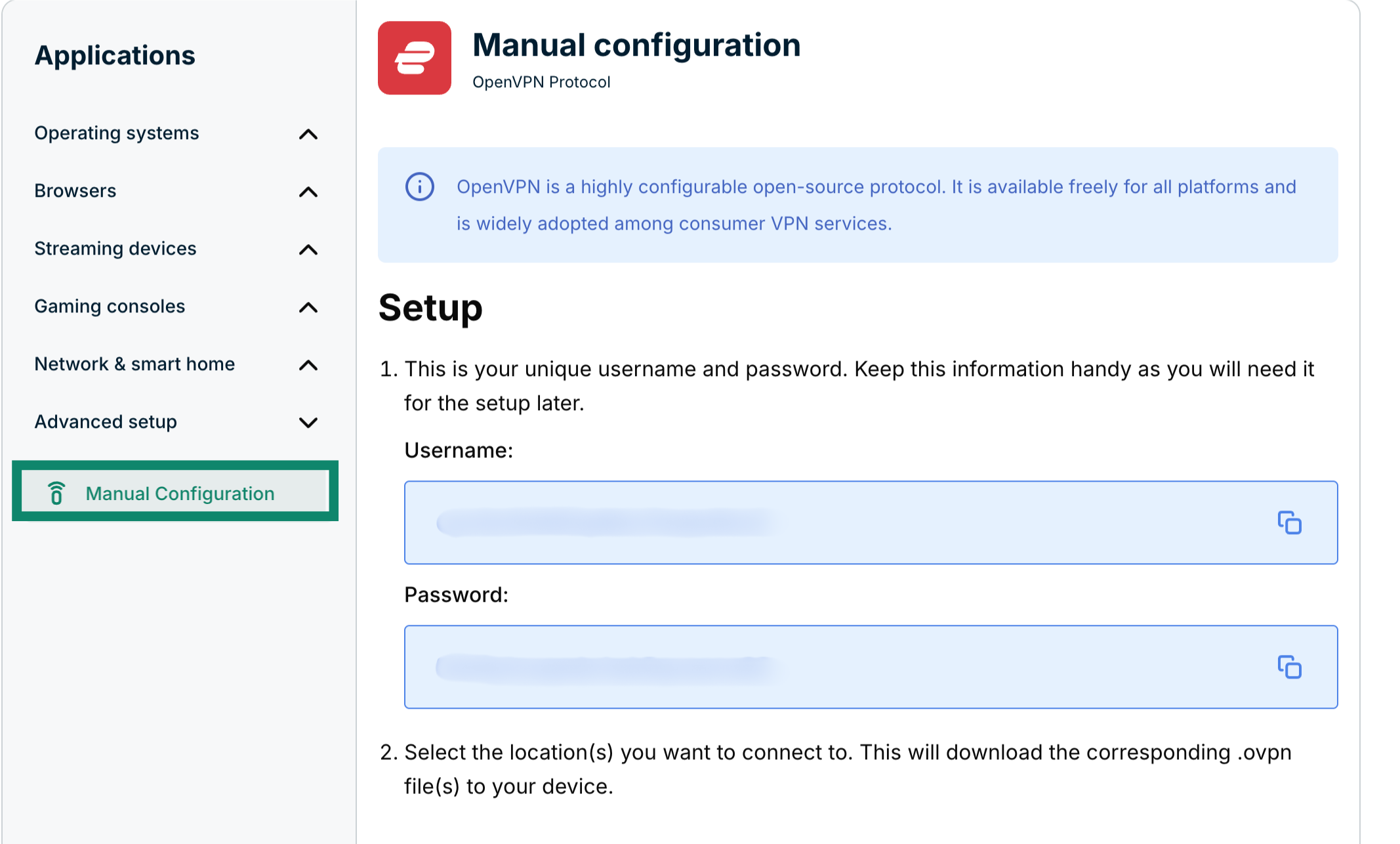
Näet käyttäjätunnuksesi ja salasanasi oikealla puolella kohdasta Setup (Asetukset) vaiheessa 1.
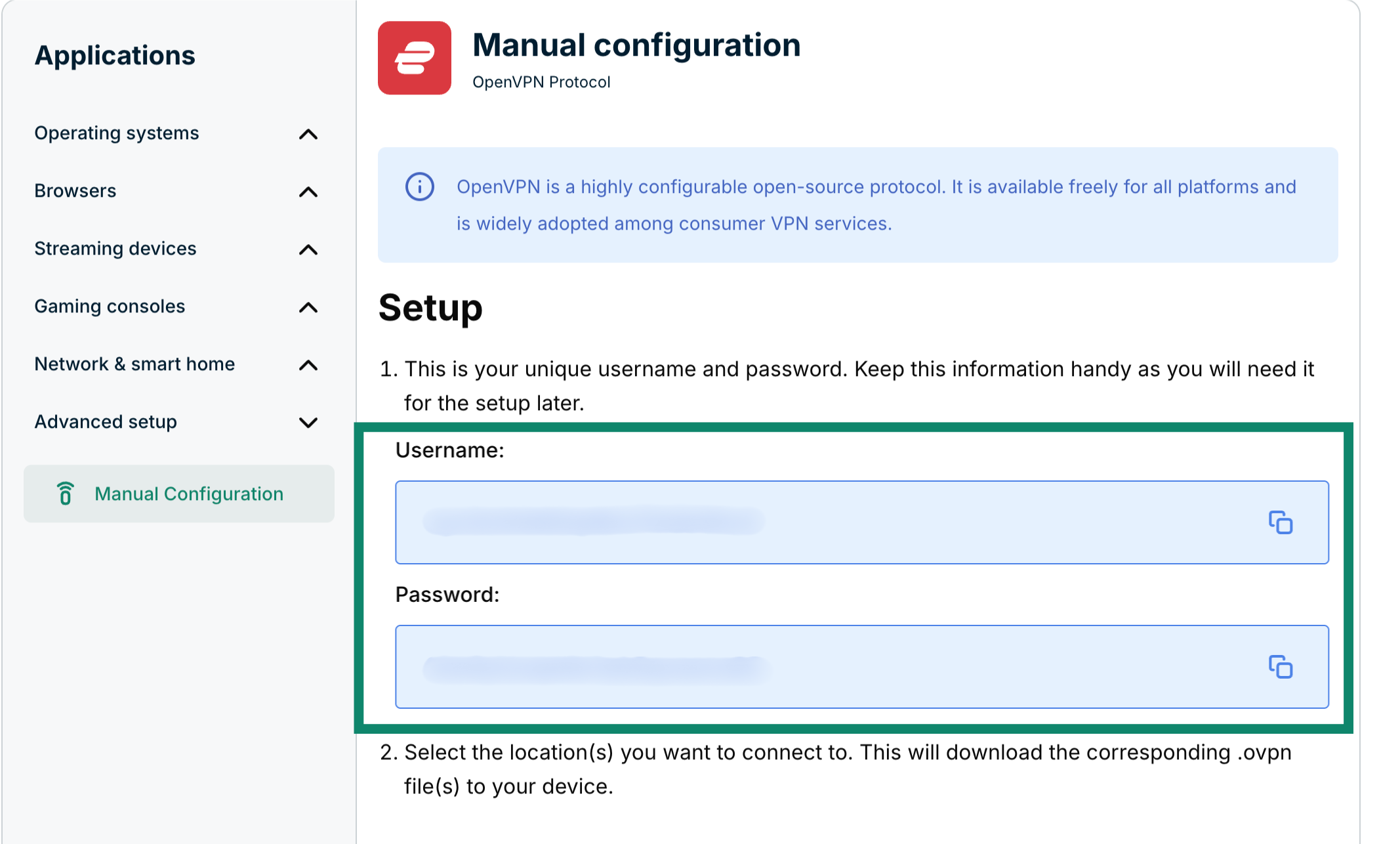
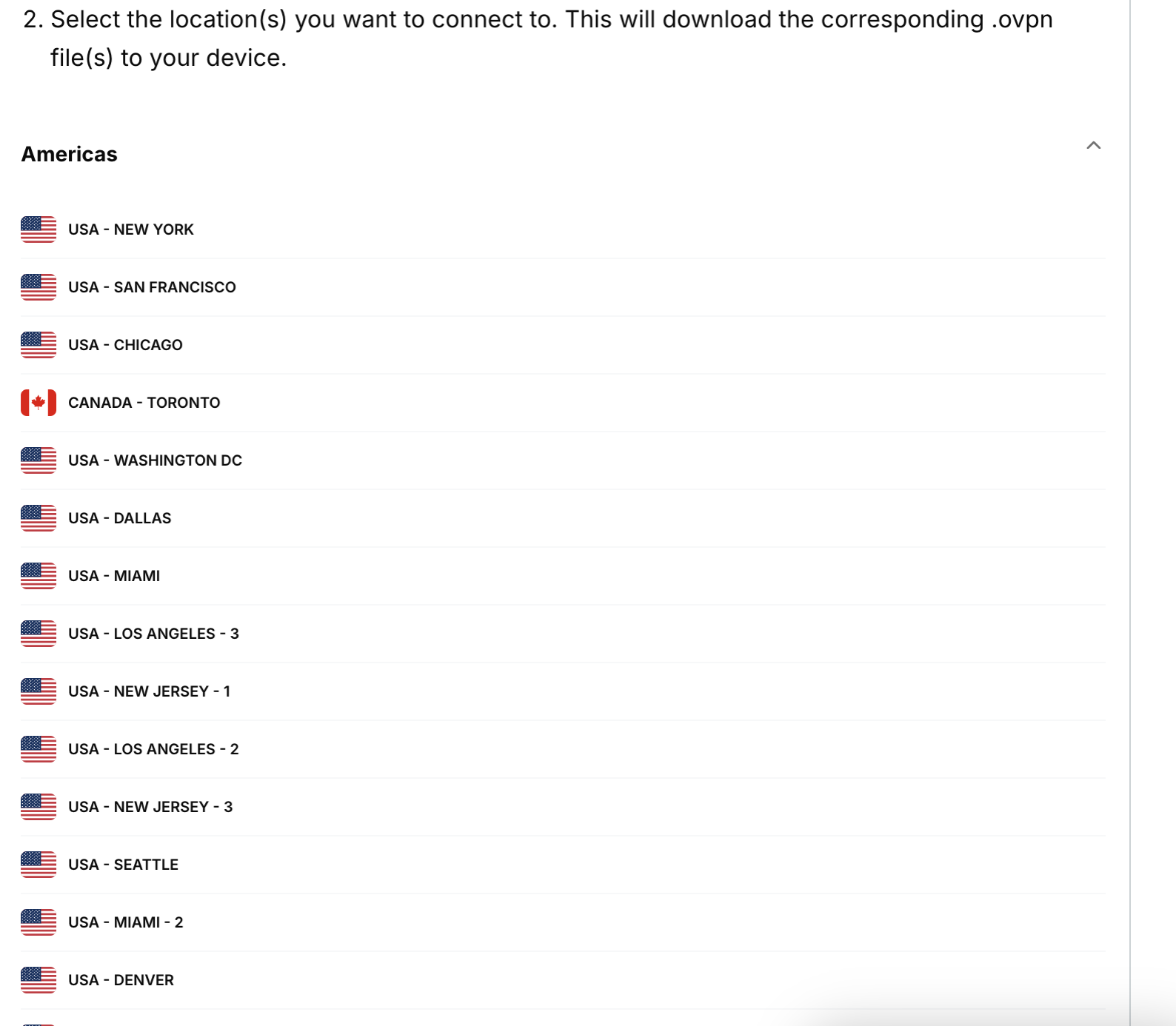
Vieritä alas vaiheeseen 2 nähdäksesi saatavilla olevat alueet. Napsauta aluetta avataksesi pudotusvalikon ja nähdäksesi saatavilla olevat sijainnit.
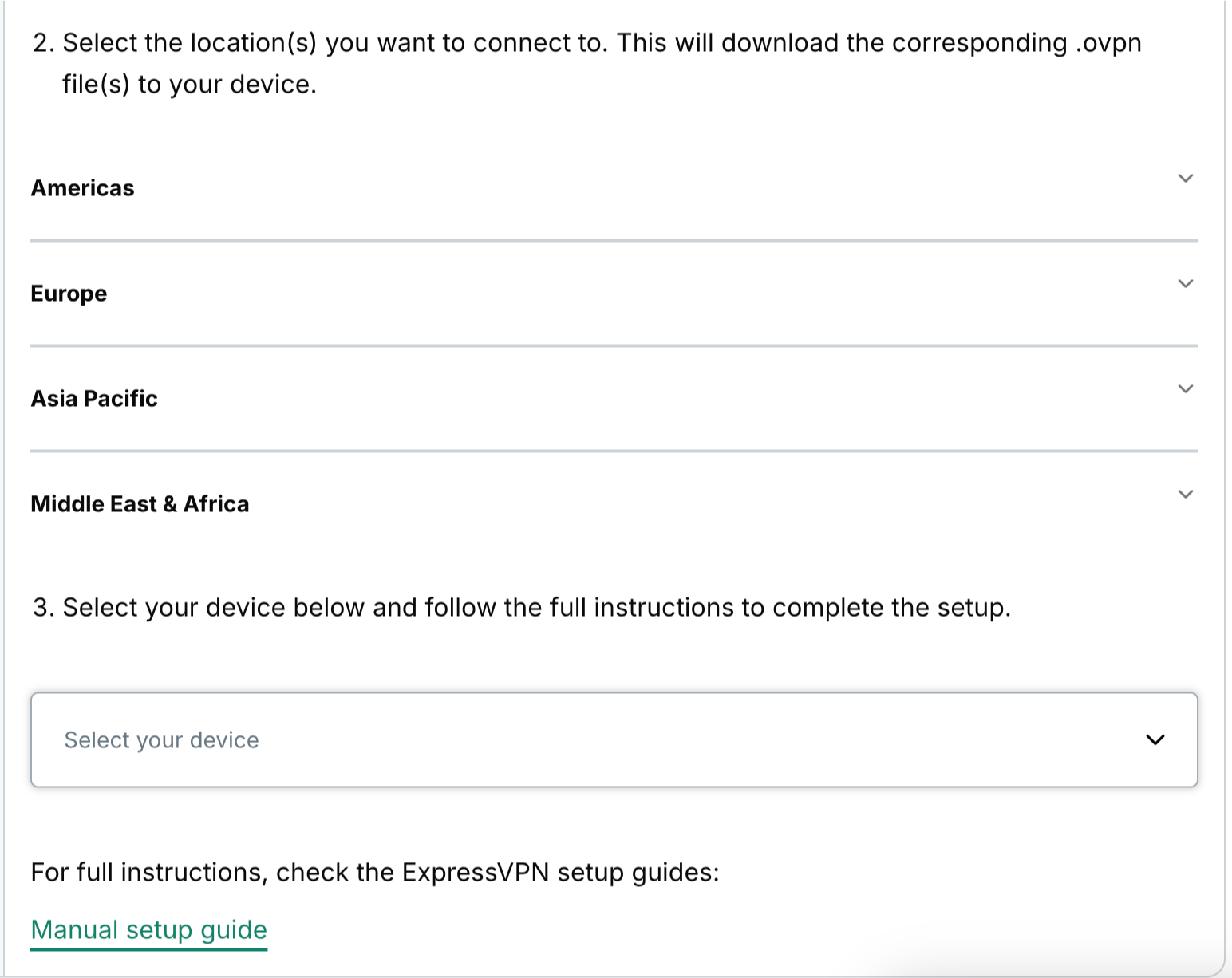
Napsauta haluamiasi sijainteja .ovpn-tiedostojen lataamiseksi.
Pidä tämä selainikkuna auki. Tarvitse näitä tietoja myöhemmin määritykseen.
Tarvitsetko apua? Ota yhteyttä ExpressVPN:n asiakastukeen, niin vastaamme heti.
2. Asenna VPN ja yhdistä siihen
Siirry alta Linux-jakeluasi vastaavaan osioon.
Huomaa: Seuraavat vaiheet testattiin Ubuntun versiolla 24.04.4 LTS (Noble Numbat).
Asenna paketit syöttämällä seuraava komento terminaaliin:
sudo apt install openvpn openvpn-systemd-resolved
Syötä salasanasi. Paina sitten Y jatkaaksesi.

Käynnistä OpenVPN suorittamalla seuraava:
sudo openvpn –config /path/to/my_expressvpn_server.ovpn –script-security 2 –up /etc/openvpn/update-systemd-resolved –down /etc/openvpn/update-systemd-resolved –down-pre –dhcp-option ’DOMAIN-ROUTE .’
Huomaa: Korvaa [path to file] polulla ExpressVPN-määritystiedoston lataussijaintiin ja [server location] tiedostonimessä näkyvällä sijainnilla.
Syötä käyttäjätunnus ja salasana, jotka löysit aiemmin.
Kun olet yhdistänyt ExpressVPN:ään onnistuneesti, näet sanat ”Initialization Sequence Completed” (Alustussarja suoritettu).

Pidä VPN-yhteys aktiivisena jättämällä terminaali auki taustalle.
Tarvitsetko apua? Ota yhteyttä ExpressVPN:n asiakastukeen, niin vastaamme heti.
Huomaa: Seuraavat vaiheet testattiin Debianin versiolla 13 (Trixie).
Asenna paketit syöttämällä seuraava komento terminaaliin:
sudo apt install openvpn openresolv
Syötä salasanasi. Paina sitten Y jatkaaksesi.

Käynnistä OpenVPN syöttämällä seuraava komento ja korvaamalla ”path/to/my_expressvpn_server.ovpn” polulla lataamaasi ExpressVPN-määritystiedostoon:
sudo openvpn –path/to/my_expressvpn_.ovpn \ –script-security 2 \ –up /etc/openvpn/update-resolv-conf \ –down /etc/openvpn/update-resolv-conf
Huomaa: Järjestelmäsi DNS-konfiguraatiosta riippuen saatat tarvita lisäasetuksia VPN:n tarjoamaa DNS-palvelua varten. Yllä oleva komento riittää kuitenkin muodostamaan toimivan VPN-yhteyden Debian-vakiojärjestelmille.
Syötä käyttäjätunnus ja salasana, jotka löysit aiemmin.
Kun olet yhdistänyt ExpressVPN:ään onnistuneesti, näet sanat ”Initialization Sequence Completed” (Alustussarja suoritettu).

Pidä VPN-yhteys aktiivisena jättämällä terminaali auki taustalle.
Tarvitsetko apua? Ota yhteyttä ExpressVPN:n asiakastukeen, niin vastaamme heti.
Huomaa: Seuraavat vaiheet testattiin Fedoran versiolla 43. Näiden ohjeiden pitäisi toimia myös CentOS:lle.
Asenna paketit syöttämällä seuraava komento terminaaliin:
sudo dnf install openvpn
Määritä DNS syöttämällä seuraavat komennot:
sudo cp /usr/share/doc/openvpn/contrib/pull-resolv-conf/client.{up,down} /etc/openvpn/
sudo chmod +x /etc/openvpn/client.up /etc/openvpn/client.down
Käynnistä OpenVPN suorittamalla seuraava:
sudo openvpn –config /path/to/my_expressvpn_server.ovpn –script-security 2 –up /etc/openvpn/client.up –down /etc/openvpn/client.down
Syötä käyttäjätunnus ja salasana, jotka löysit aiemmin.
Archilla ja openSUSElla ei ole valmista DNS-skriptiä. Helpoin ratkaisu on yhdistää käsittelemättä DNS:ää ja vahvistaa tunnelin toiminta. VPN:n tarjoamaa DNS-palvelua varten tutustu jakelusi dokumentaatioon selvittääksesi, miten OpenVPN suositellaan integroimaan resolvconfiin tai systemd-resolvediin.
Yhdistä VPN:ään yksinkertaisesti komennolla
sudo openvpn –config /path/to/my_expressvpn_server.ovpn
Kun olet yhdistänyt ExpressVPN:ään onnistuneesti, näet sanat ”Initialization Sequence Completed” (Alustussarja suoritettu).
Pidä VPN-yhteys aktiivisena jättämällä terminaali auki taustalle.
Tarvitsetko apua? Ota yhteyttä ExpressVPN:n asiakastukeen, niin vastaamme heti.
3. Vahvista VPN-yhteys
Kun näet terminaalissa ilmoituksen ”Initialization Sequence Completed” (Alustussarja suoritettu), avaa toinen terminaali ja tarkista julkinen IP-osoitteesi tällä komennolla:
curl -4 https://ifconfig.me
Näkemäsi osoitteen tulisi vastata kotiosoitteesi sijaan VPN-sijaintia, johon yhdistit.
Tarvitsetko apua? Ota yhteyttä ExpressVPN:n asiakastukeen, niin vastaamme heti.
Katkaise yhteys VPN-palvelinsijaintiin
Katkaise yhteys painamalla Ctrl + C terminaali-ikkunassa.
Tarvitsetko apua? Ota yhteyttä ExpressVPN:n asiakastukeen, niin vastaamme heti.