
Trenger du et VPN for Mac?
Skaff deg ExpressVPN nå
Elsker du ExpressVPN? Vil du ha en måned gratis?
Verv en venn nåDenne veiledningen viser deg hvordan du setter opp ExpressVPN Mac-appen.
Appen krever 11 (Big Sur), 12 (Monterey), 13 (Ventura), 14 (Sonoma), 15 (Sequoia) eller 26 (Tahoe). For å finne ut hvilken macOS-versjon du bruker, kan du se denne veiledningen.
Gå til …
Last ned appen
Hent aktiveringskoden
Installer appen
Logg inn og sett opp appen
Koble til en VPN-serverlokasjon
Koble fra en VPN-serverlokasjon
Velg en annen VPN-serverlokasjon
Bytt til en annen VPN-protokoll
Blokker reklame, sporere og skadelige nettsider
Fartstest
Kjør og koble til ExpressVPN ved oppstart
Bruk delt tunellering
Bruk Internet Kill Switch
Sett opp autotilkobling
Få tilgang til skriver og delte mapper på lokalt nettverk
Endre språk i ExpressVPN-appen for Mac
Endre appens utseende
Avinstaller appen
Last ned appen
Slik laster du ned ExpressVPN-appen for Mac:
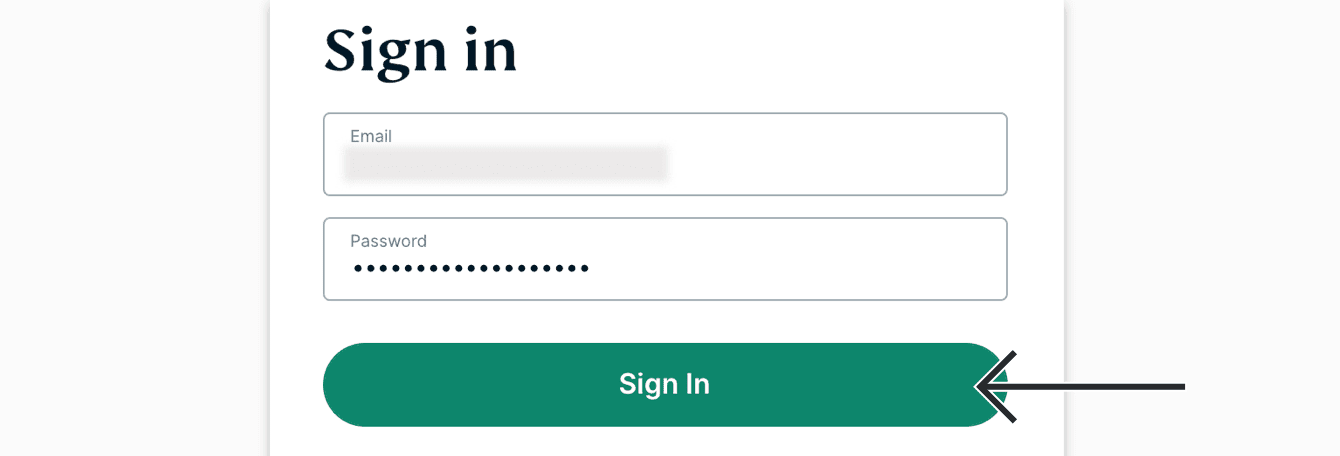
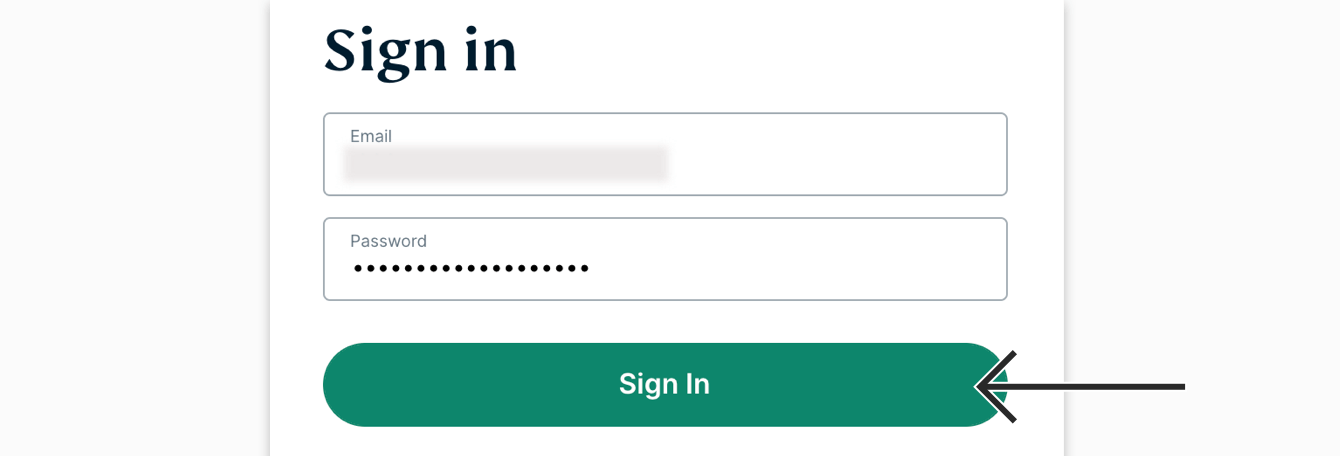
- Gå til ExpressVPNs kontokontrollpanel. Hvis du blir bedt om det, angir du innloggingsopplysningene dine og klikker på Sign in.

- Angi verifiseringskoden som er sendt til deg via e-post.
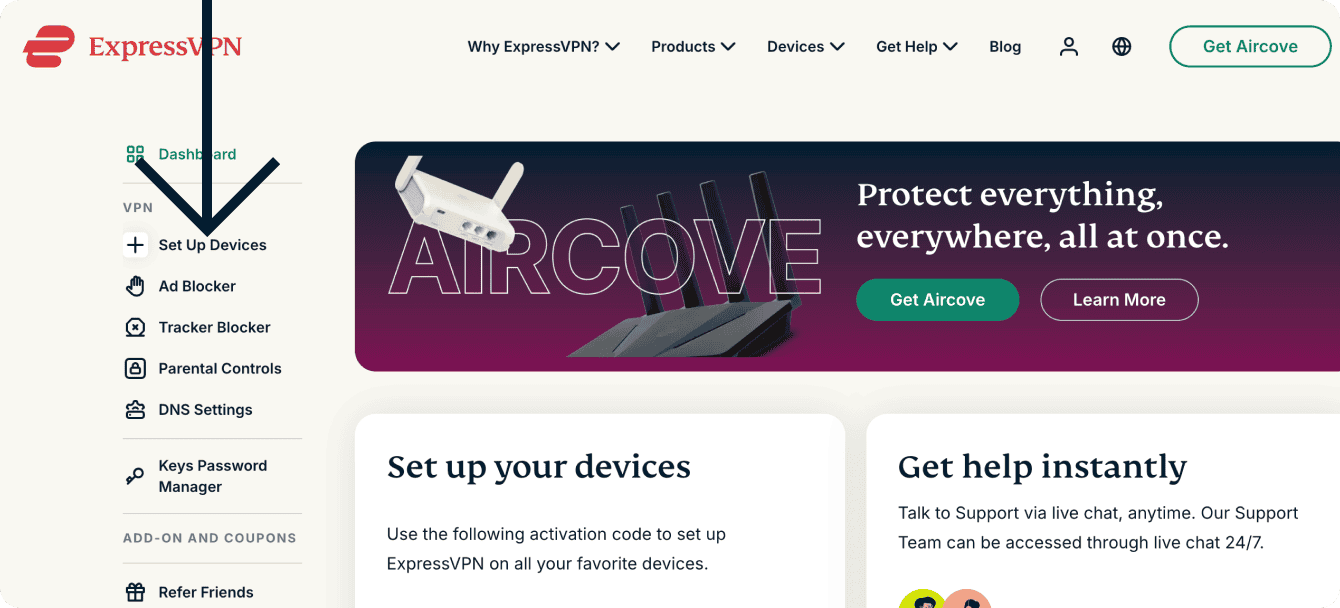
- Klikk på Set Up Device i menyen til venstre.

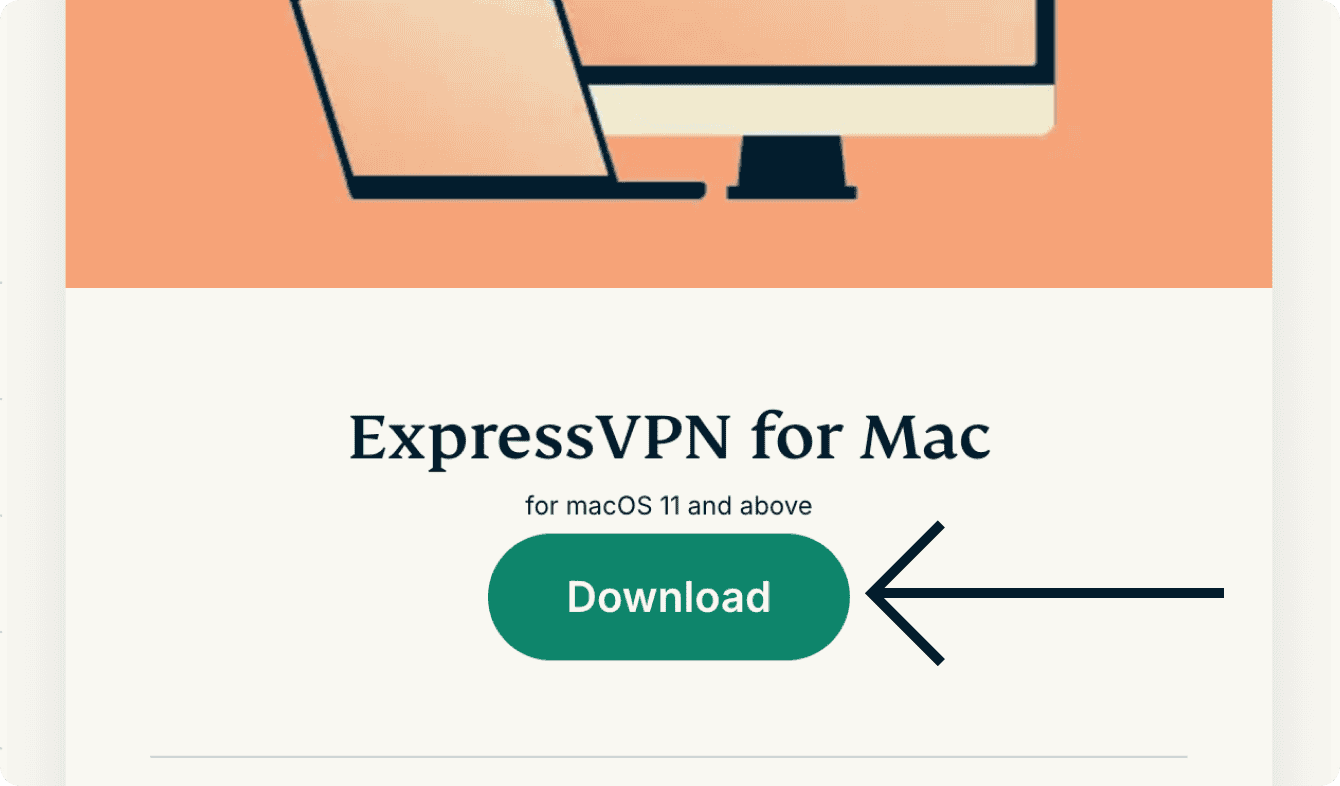
- Klikk på Download.

Hold dette nettleservinduet åpent. Du trenger aktiveringskoden senere i oppsettsprosessen.
Trenger du hjelp? Kontakt ExpressVPNs kundestøtte for å få hjelp.
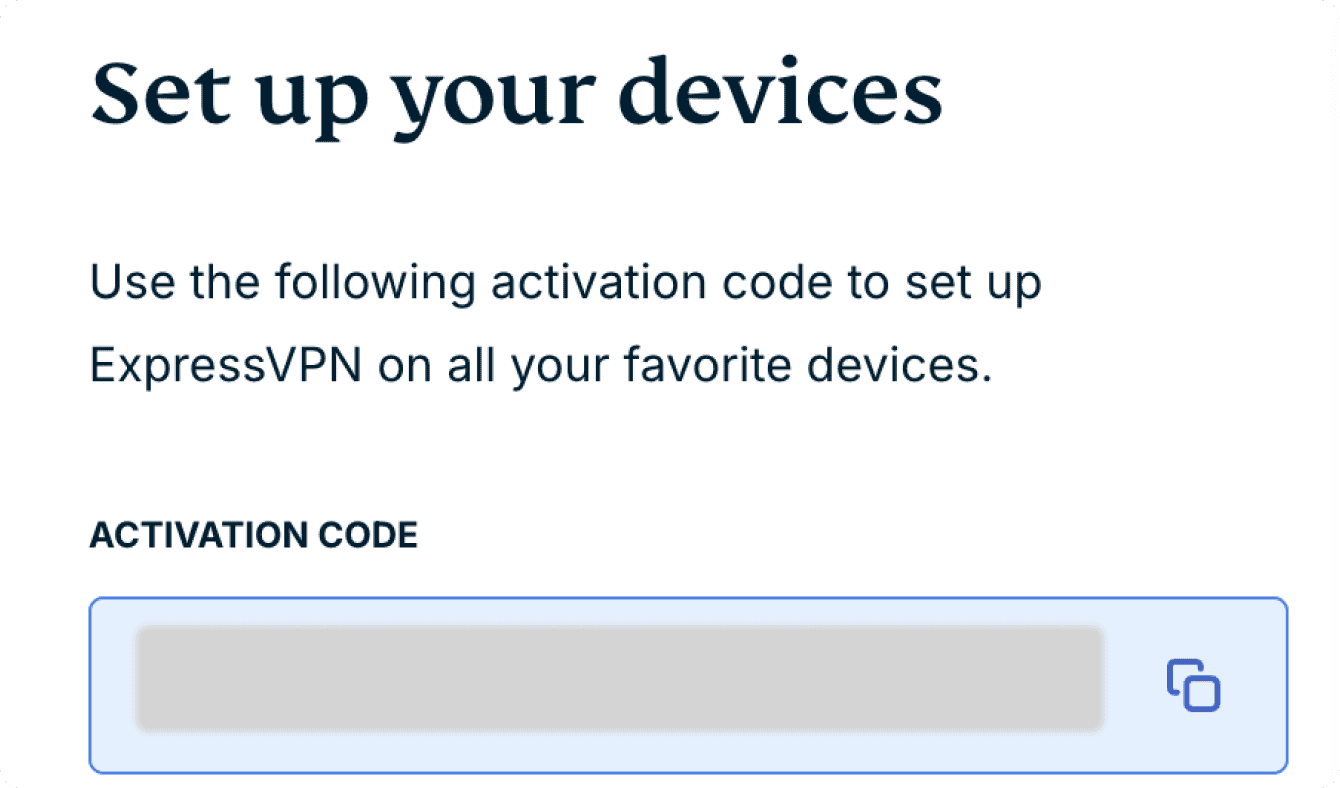
Hent aktiveringskoden din
For å bruke ExpressVPN på en Mac-enhet, trenger du aktiveringskoden din.
Klikk på  for å kopiere den til utklippstavlen. Du blir bedt om å oppgi den senere.
Trenger du hjelp? Kontakt ExpressVPNs kundestøtte for å få hjelp.
Installer appen
Slik installerer du ExpressVPN-appen for Mac:
- Finn den nedlastede ExpressVPN Installer-filen på datamaskinen din og åpne den.
- Denne meldingen vises: «ExpressVPN Installer er en app som er nedlastet fra internett. Er du sikker på at du vil åpne den?» Klikk på Åpne.
- I et nytt vindu blir du bedt om å oppgi passordet ditt for å gi ExpressVPN tillatelse til å installere et hjelpeverktøy. Angi passordet ditt og klikk på Installer hjelpeprogram.
- Appen åpnes automatisk når installasjonen er fullført.
Trenger du hjelp? Kontakt ExpressVPNs kundestøtte for å få hjelp.
Logg inn og sett opp appen
Slik logger du inn og setter opp ExpressVPN-appen for Mac:
- Åpne appen (eller vent på at appen åpnes automatisk når installasjonen er fullført) og klikk på Sign In.
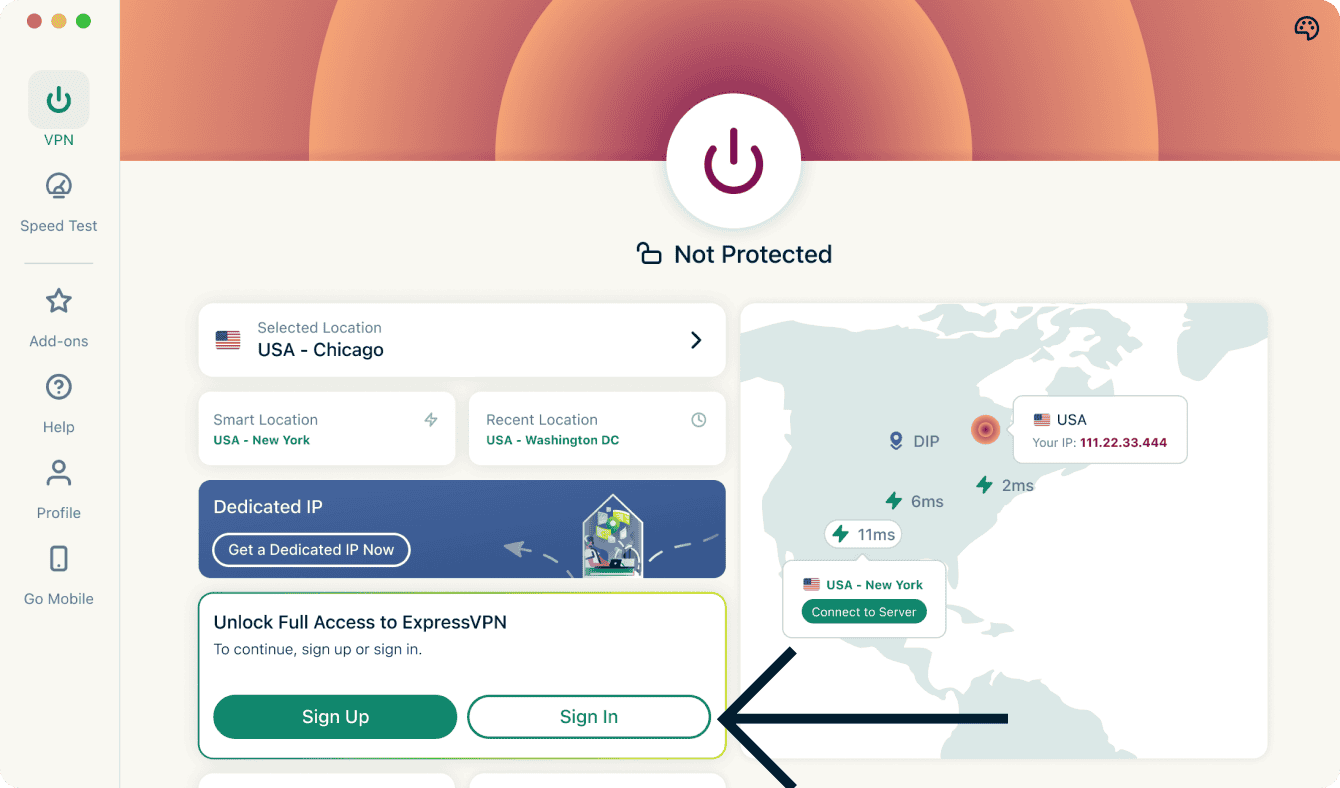

- Du kan logge inn på tre måter:
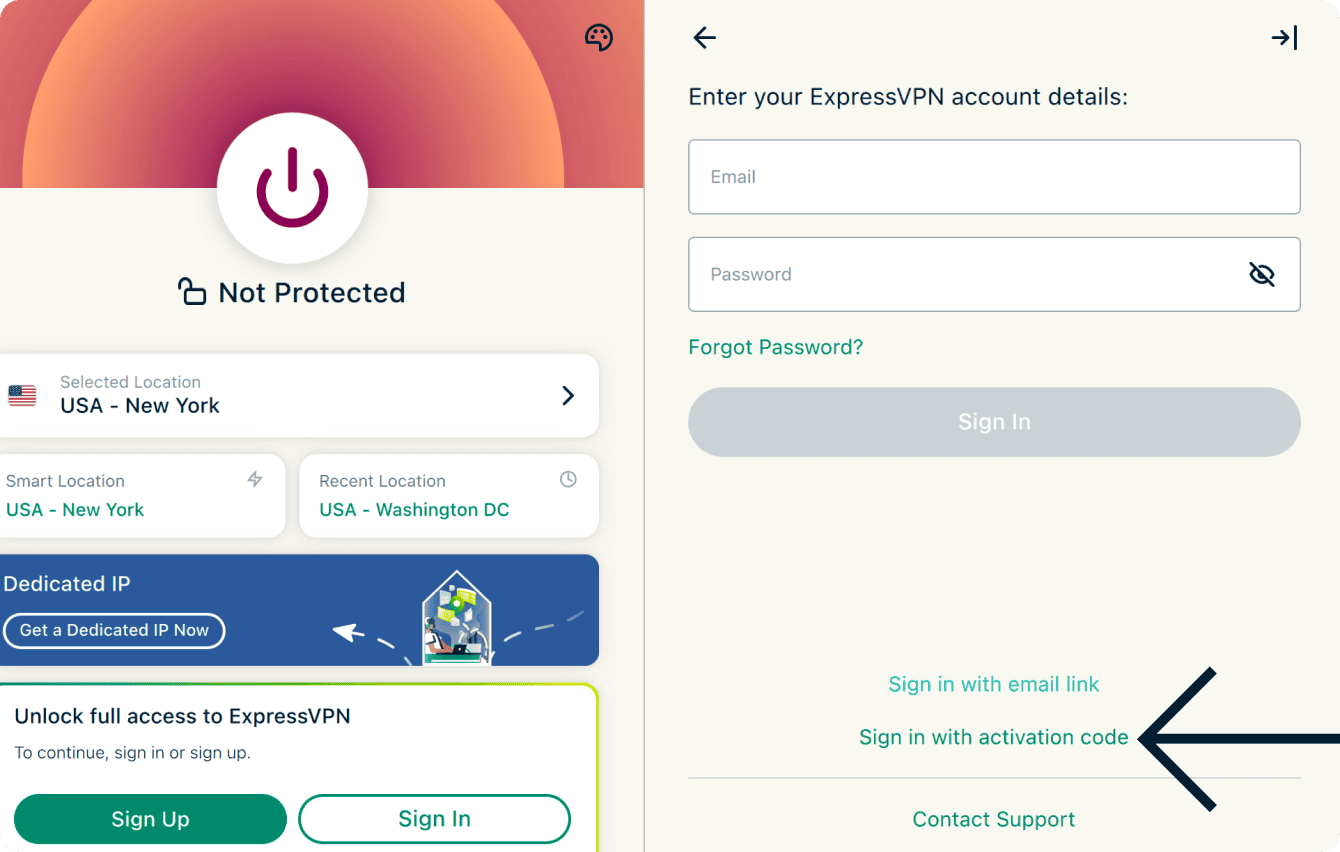
- Logg inn med aktiveringskode
- Klikk på Sign in with activation code.

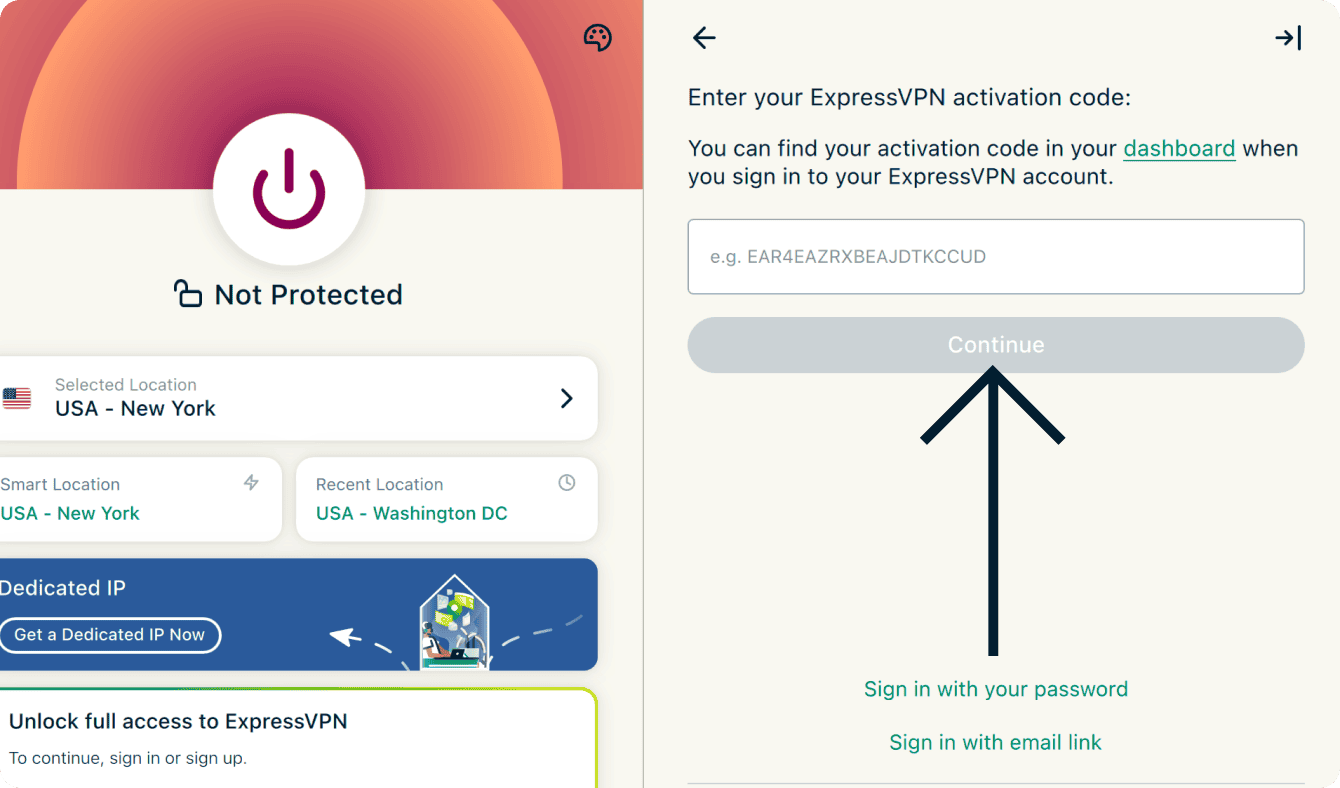
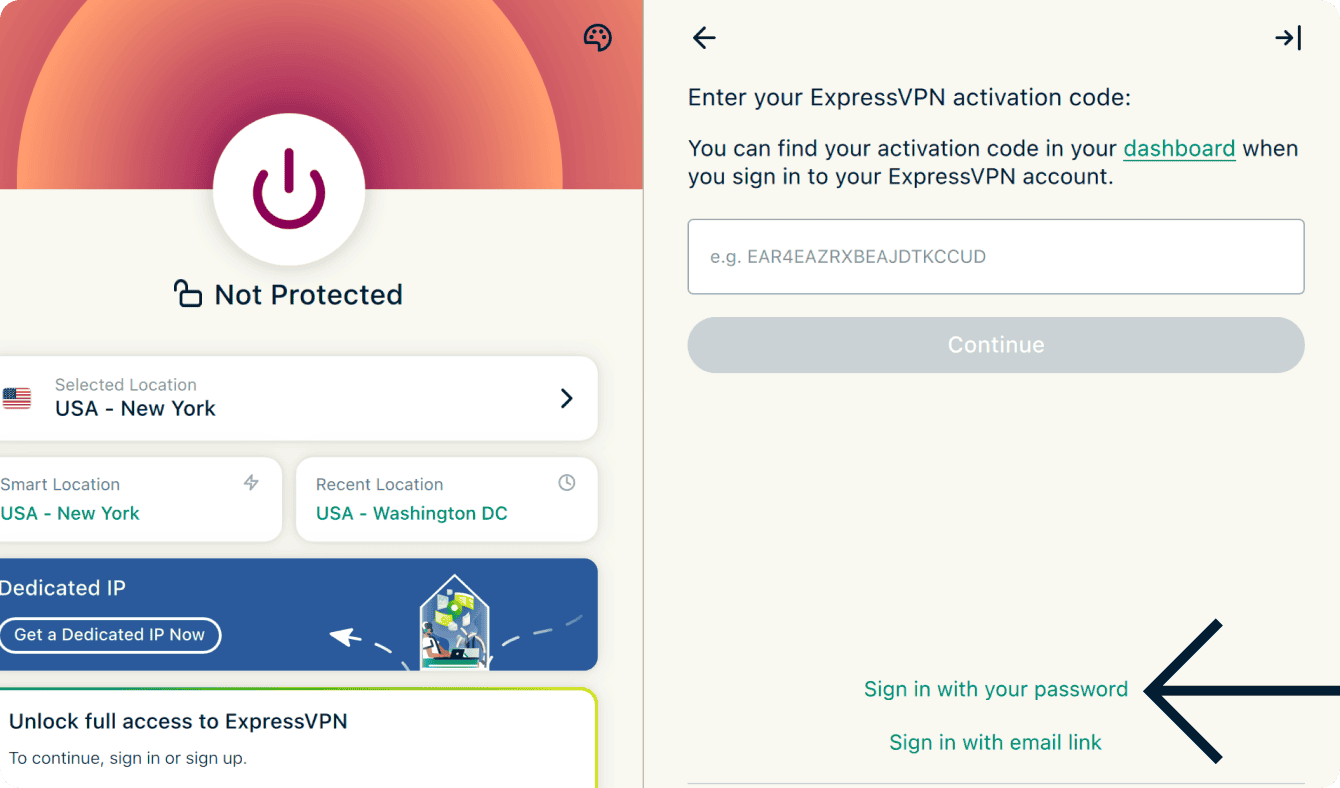
- Angi aktiveringskoden din. Dette er koden du kopierte til utklippstavlen tidligere. Klikk på Continue.
- Klikk på Sign in with activation code.
- Logg inn med innloggingslenke via e-post
- Klikk på Sign in with email link.
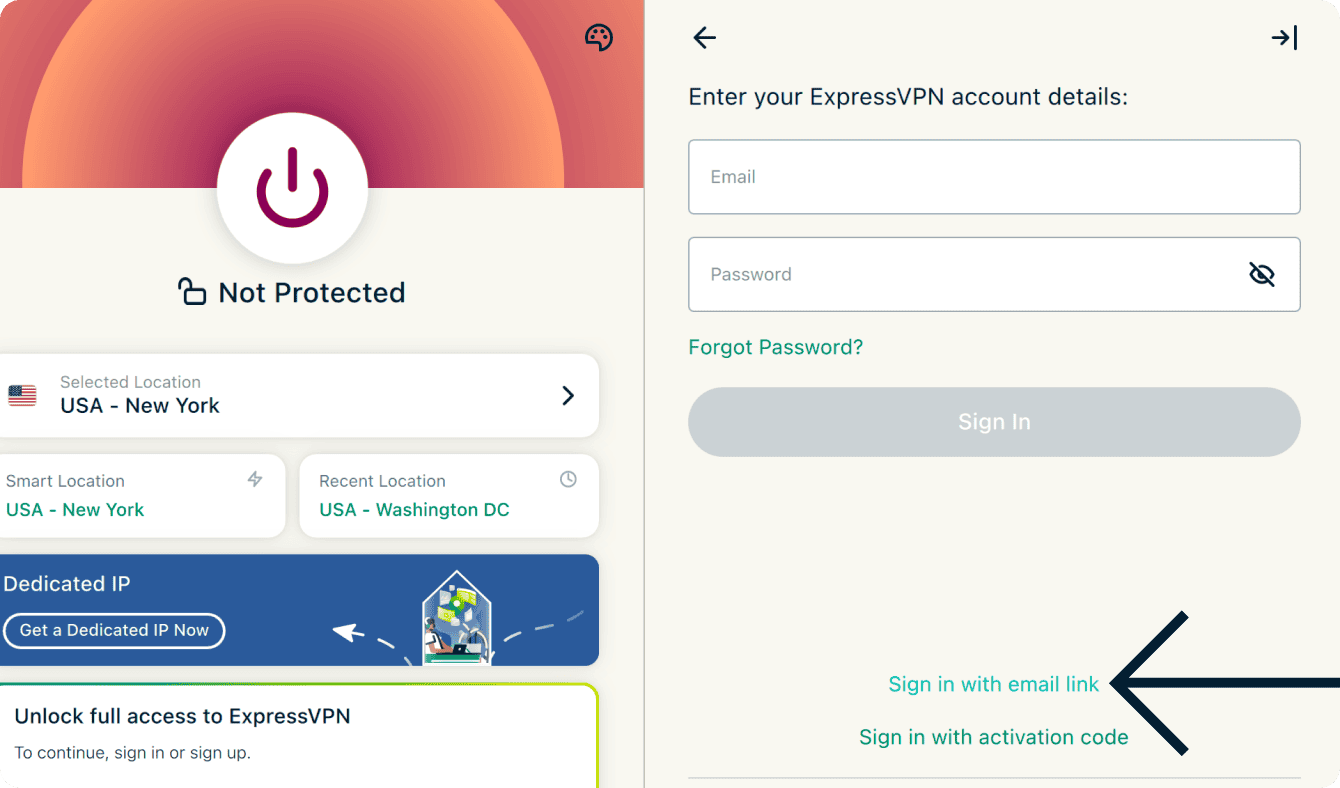
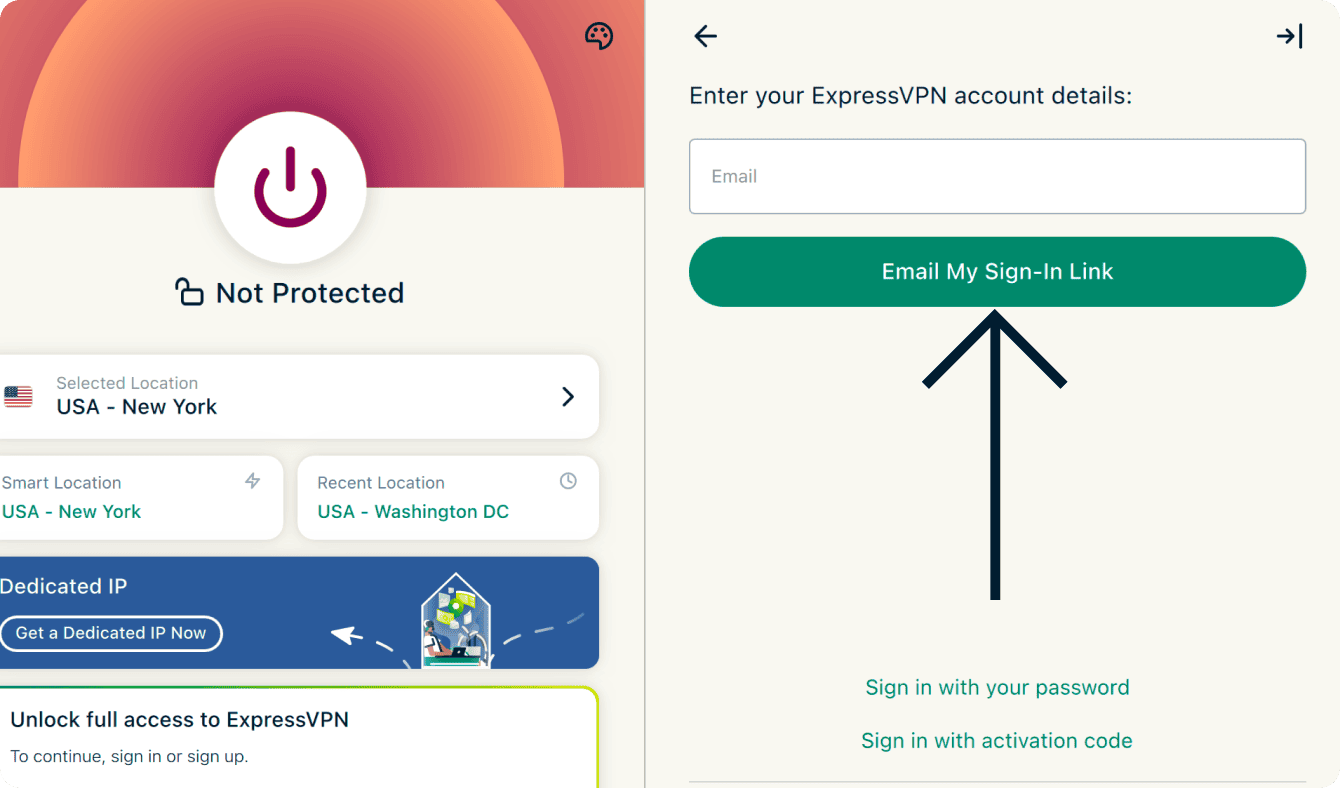
- Angi e-postadressen som er knyttet til ExpressVPN-kontoen din, og klikk på Email My Sign-In Link.
- Åpne innboksen din på en hvilken som helst enhet og velg Sign In to ExpressVPN. Appen aktiveres automatisk og logger deg inn.
- Klikk på Sign in with email link.
- Logg inn med passord
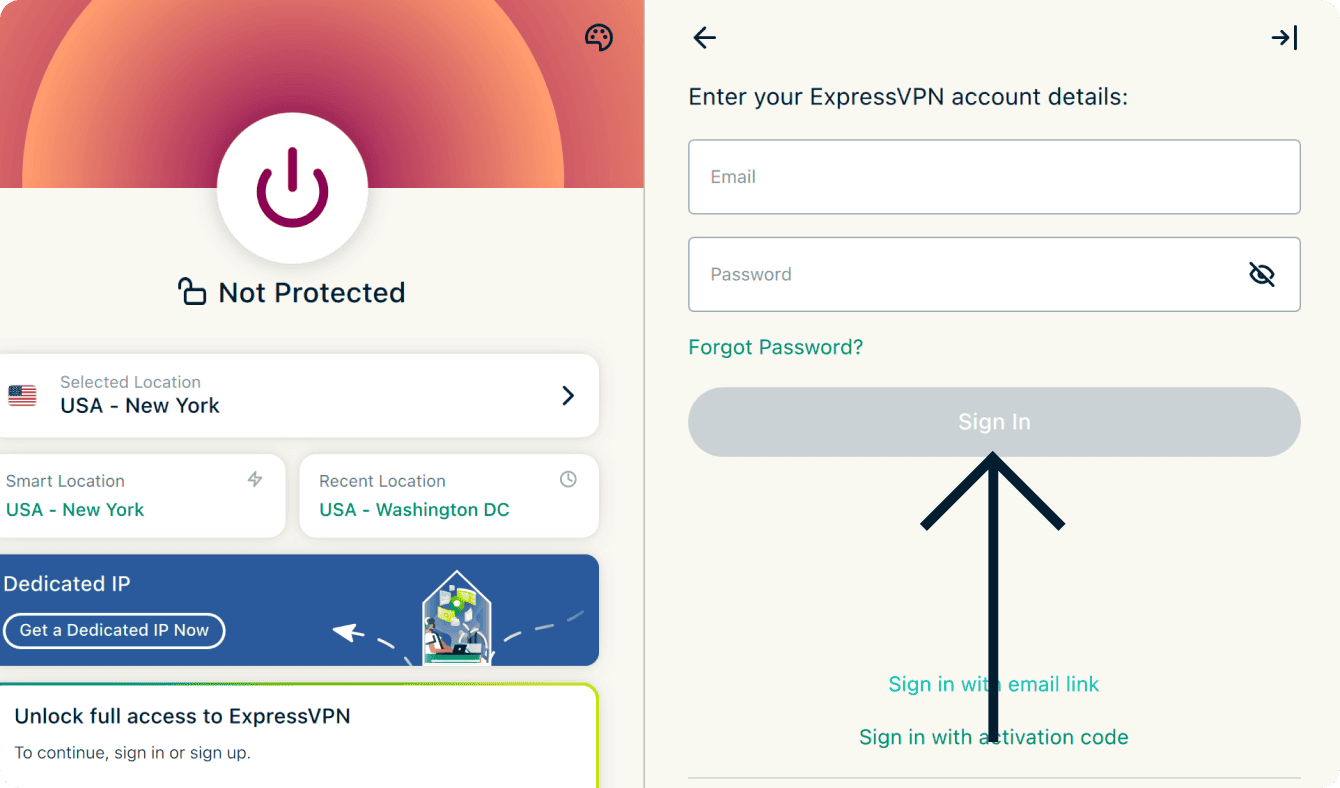
- Klikk på Sign in with your password.
- Angi e-postadressen og passordet ditt hos ExpressVPN og klikk på Sign In.
- Klikk på Sign in with your password.
- Logg inn med aktiveringskode
- Mac-en din ber om tillatelse til å fullføre konfigurasjonen. Klikk på Continue.
- Du får spørsmål om du vil la ExpressVPN kjøre ved oppstart. Velg ønsket alternativ for å fortsette.
- Du får spørsmål om du vil bidra til å forbedre tjenesten ved å dele anonyme diagnostikkdata med ExpressVPN. Dette hjelper ExpressVPN med å forbedre produktene og tjenestene sine. Velg ønsket alternativ for å fortsette.
- Hvis Advanced Protection er inkludert i abonnementet ditt, får du spørsmål om du vil blokkere annonser og aktivere ekstra beskyttelse. Velg ønsket alternativ for å fortsette.
Gratulerer! Du har satt opp ExpressVPN på Mac. Du kan nå koble til en av våre mange VPN-serverlokasjoner.
Trenger du hjelp? Kontakt ExpressVPNs kundestøtte for å få hjelp.
Koble til en VPN-serverlokasjon
For å koble til en VPN-serverlokasjon:
- Klikk på

 . ExpressVPN vil automatisk foreslå lokasjonen som gir deg den optimale opplevelsen, en funksjon kalt Smart Location.
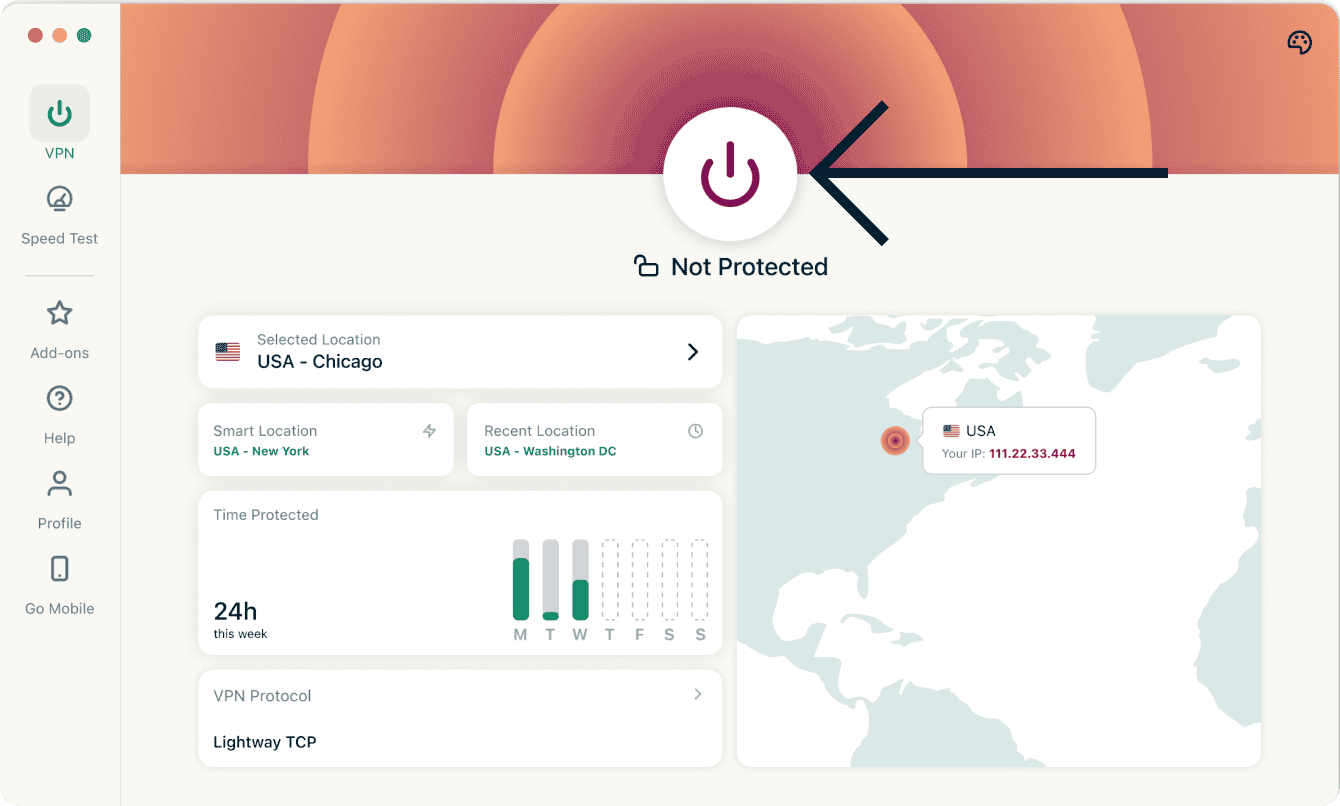

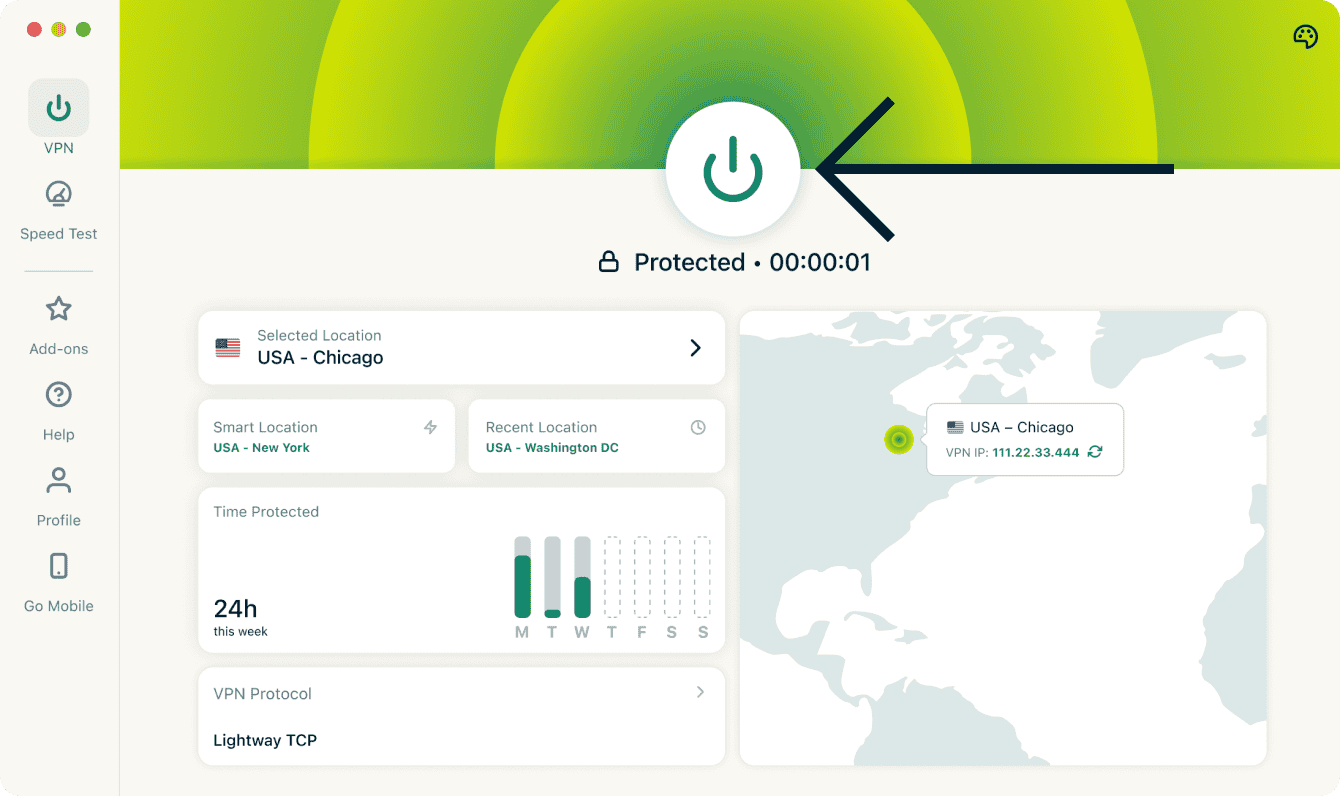
- Når appen viser Protected kan du begynne å surfe trygt og fritt!

Merk: Antall enheter du kan koble til VPN-et samtidig avhenger av abonnementet du valgte i kassen:
- Basic: 10 enheter samtidig.
- Advanced: 12 enheter samtidig.
- Pro: 14 enheter samtidig.
Hvis du prøver å koble til flere enheter samtidig enn abonnementet ditt tillater, vil du se denne meldingen:
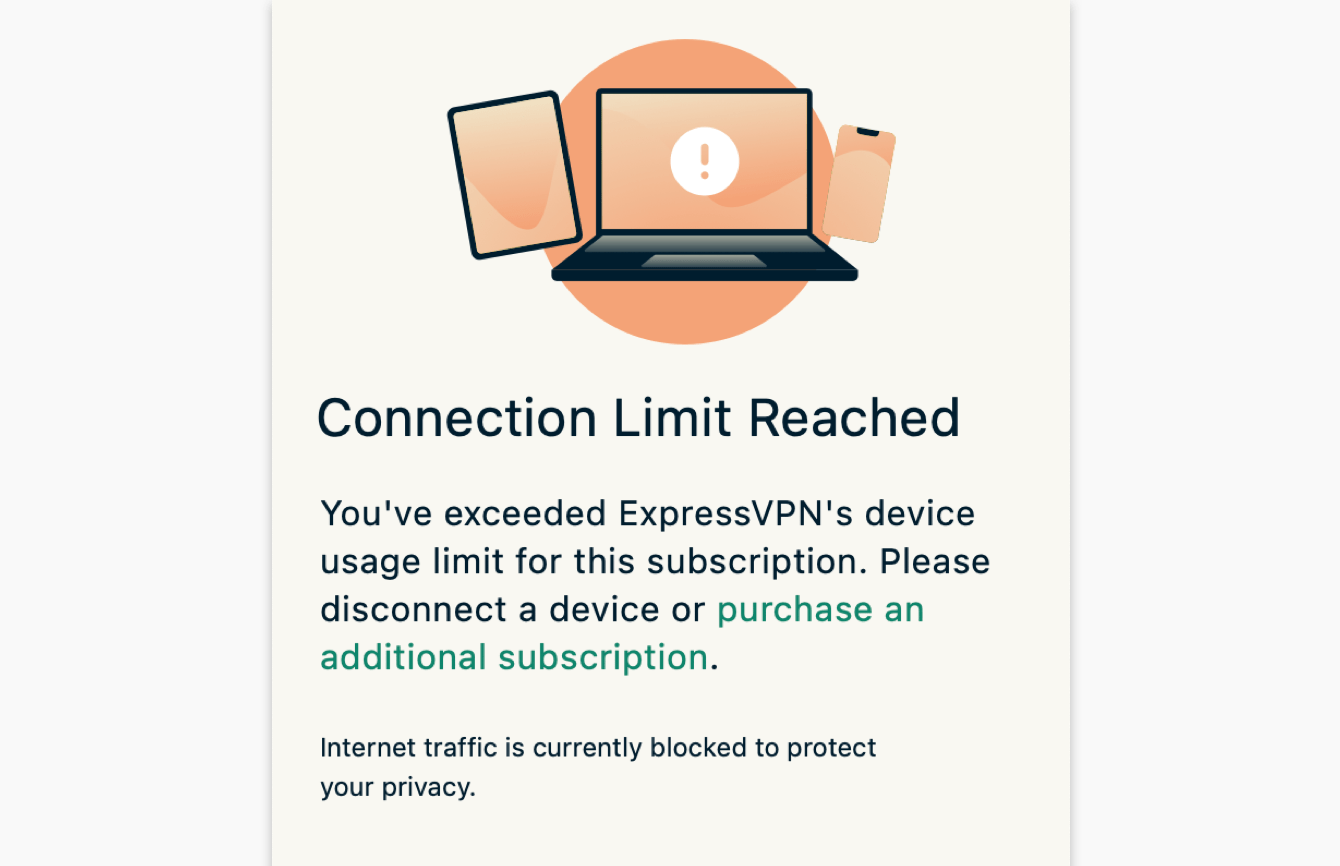
Trenger du hjelp? Kontakt ExpressVPNs kundestøtte for å få hjelp.
Koble fra VPN-serverlokasjonen
Slik kobler du fra VPN-serverlokasjonen:
- Klikk på .
- Du vet at du er frakoblet når det står «Not Protected» på skjermen.
Trenger du hjelp? Kontakt ExpressVPNs kundestøtte for å få hjelp.
Velg en annen VPN-serverlokasjon
Slik velger du en annen VPN-serverlokasjon:
- Klikk på
 ved siden av Valgt lokasjon for å få tilgang til listen over VPN-lokasjoner.
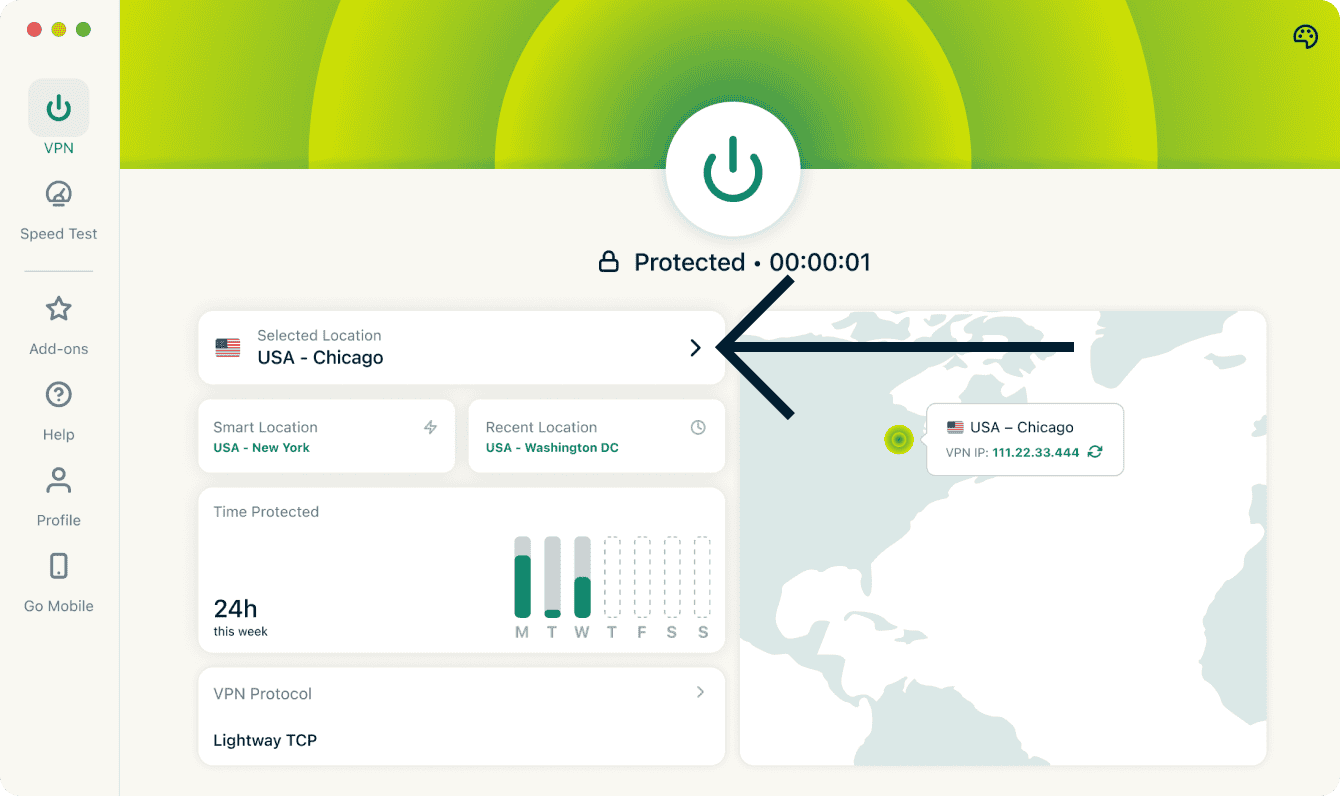
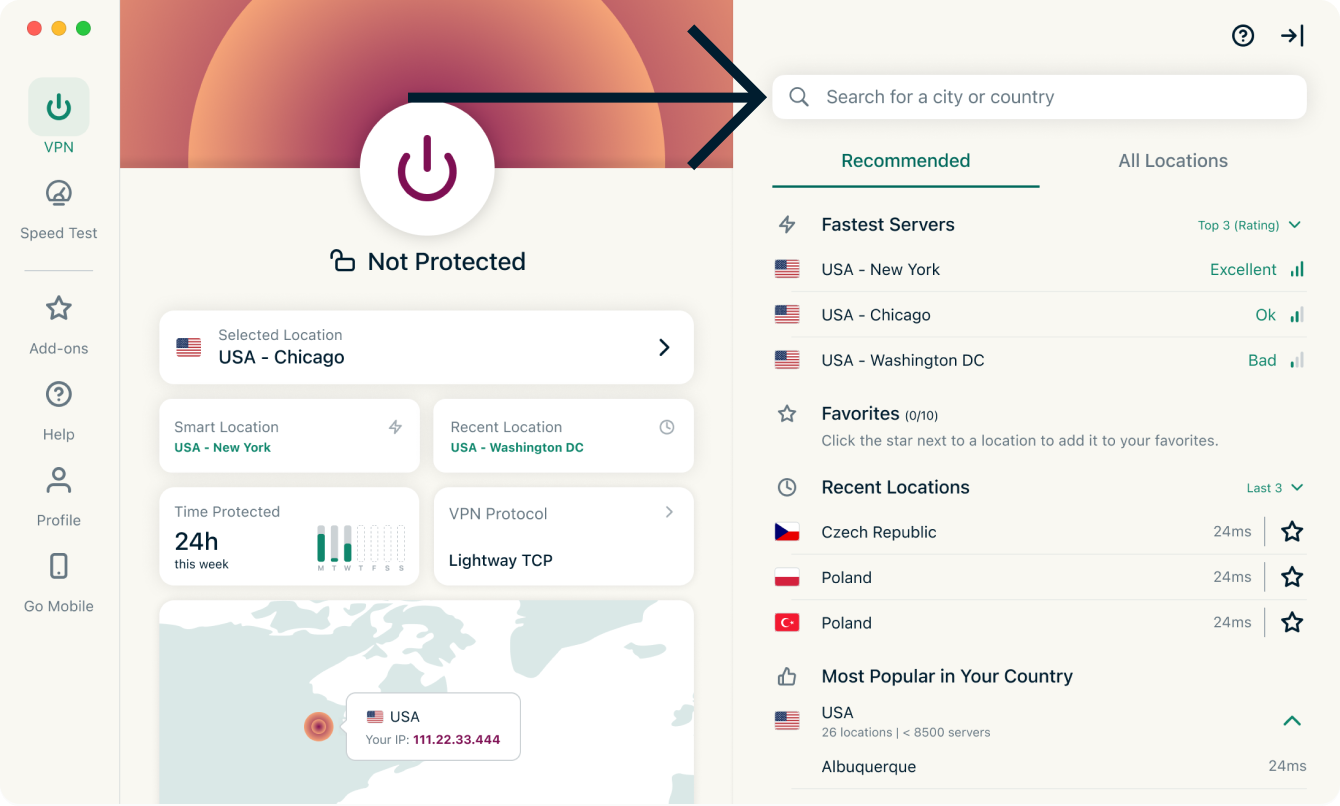
- En liste over serverlokasjoner blir vist. Bla gjennom listen eller bruk søkefeltet til å finne en bestemt lokasjon.
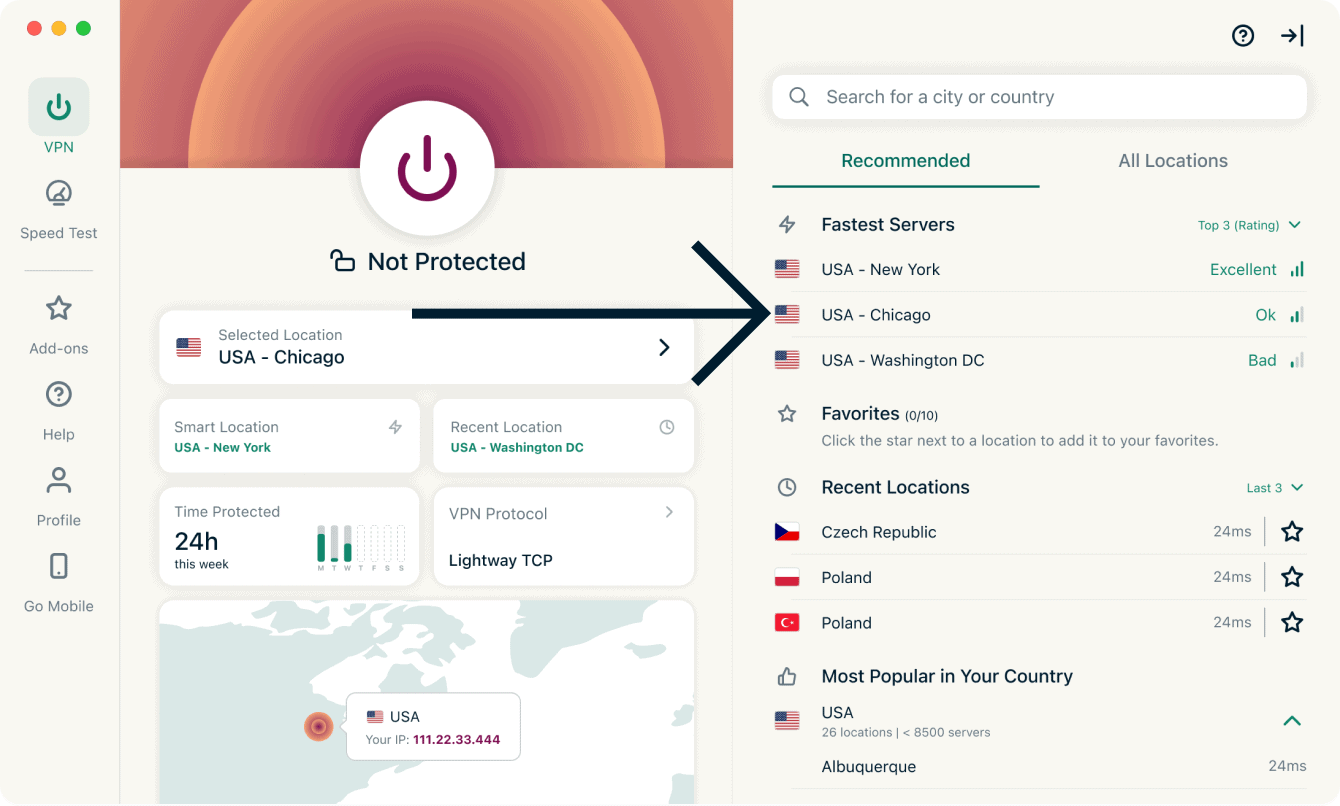
- Klikk på ønsket serverlokasjon, og ExpressVPN kobler deg automatisk til den valgte lokasjonen.
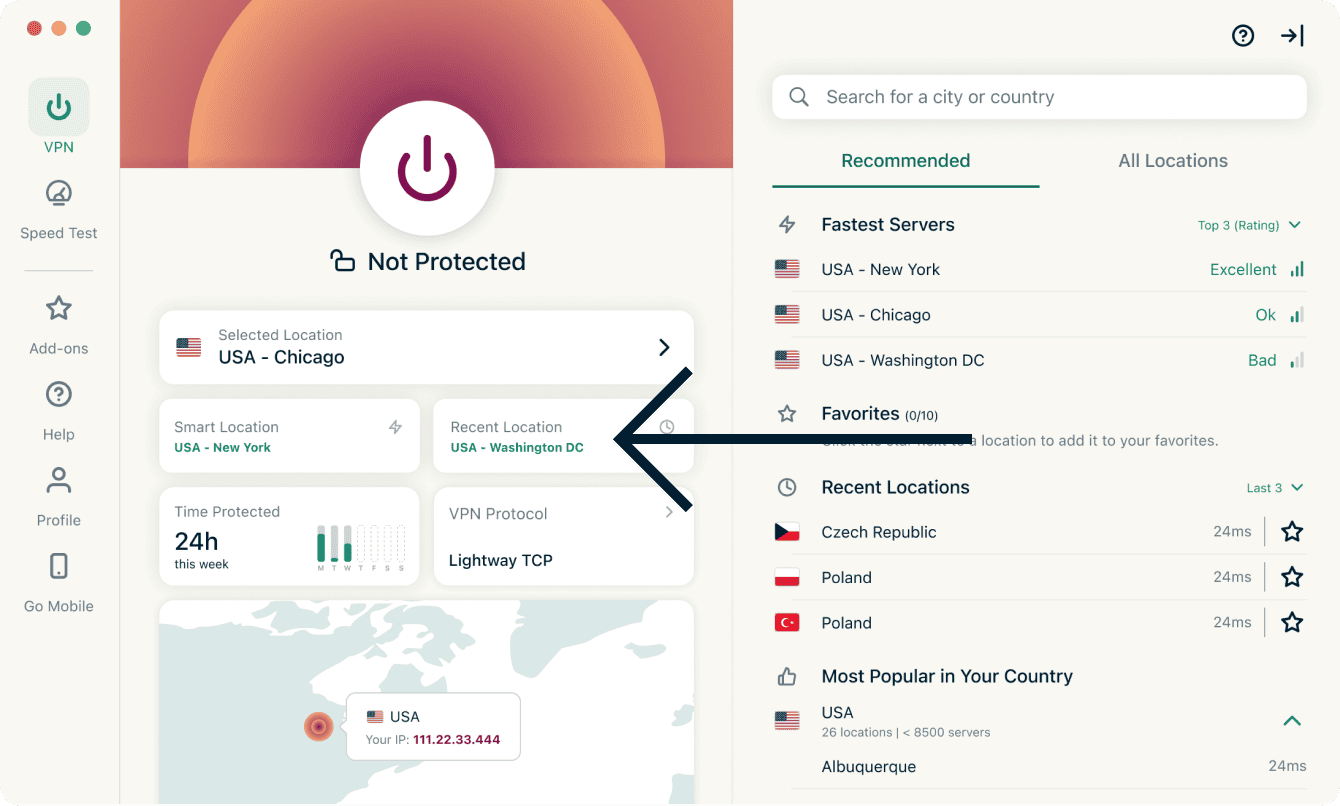
Listen med VPN-lokasjoner har to faner: Recommended og All locations.
Recommended-fanen har fire deler:
- Fastest Servers: En liste med opptil fem av de raskeste serverne basert på gjeldende lokasjon.
- Recent Locations: En liste med opptil fem av de sist brukte serverlokasjonene.
- Favorites: Serverlokasjoner du har markert som favoritter. Du kan legge til opptil ti serverlokasjoner.
- Most Popular in Your Country: Serverlokasjoner som ofte brukes av andre ExpressVPN-brukere i ditt land.
Listen med VPN-lokasjoner har to faner: Recommended og All locations.
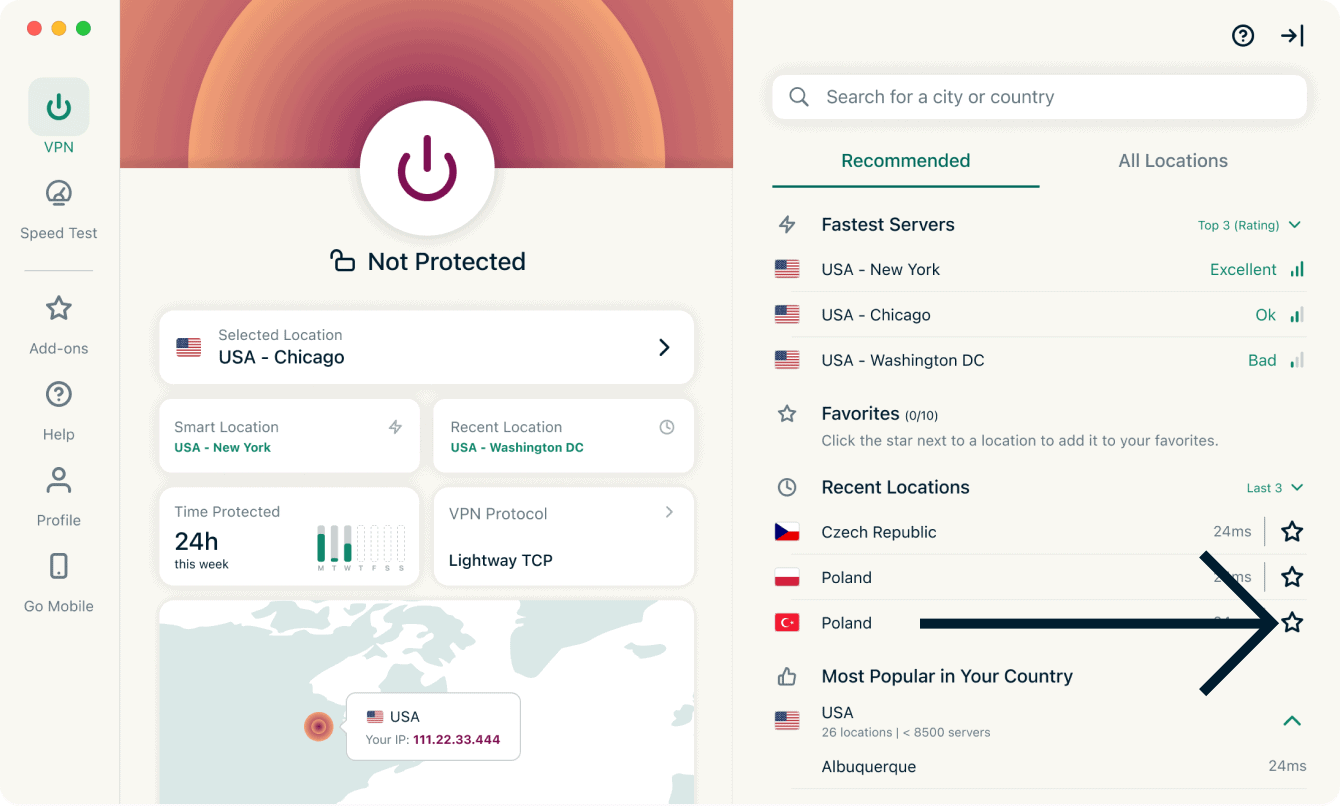
Slik legger du til lokasjoner som favoritt
For å legge til serverlokasjoner som favoritter, klikker du på  ved siden av servernavnet.
All-fanen viser alle VPN-serverlokasjoner etter region. Du kan utvide eller skjule listene ved å klikke på  .
.
Du kan sortere lokasjonene etter navn eller antall endepunkter.
Du kan også søke etter ønsket serverlokasjon ved å bruke søkefeltet. I søkefeltet angir du navnet på ønsket serverlokasjon. Klikk deretter på serverlokasjonen i søkeresultatene for å koble til.
Etter frakobling fra en serverlokasjon du har valgt, kan du gå tilbake til Smart Location (anbefalt lokasjon for optimal brukeropplevelse) ved å klikke på Smart Location.
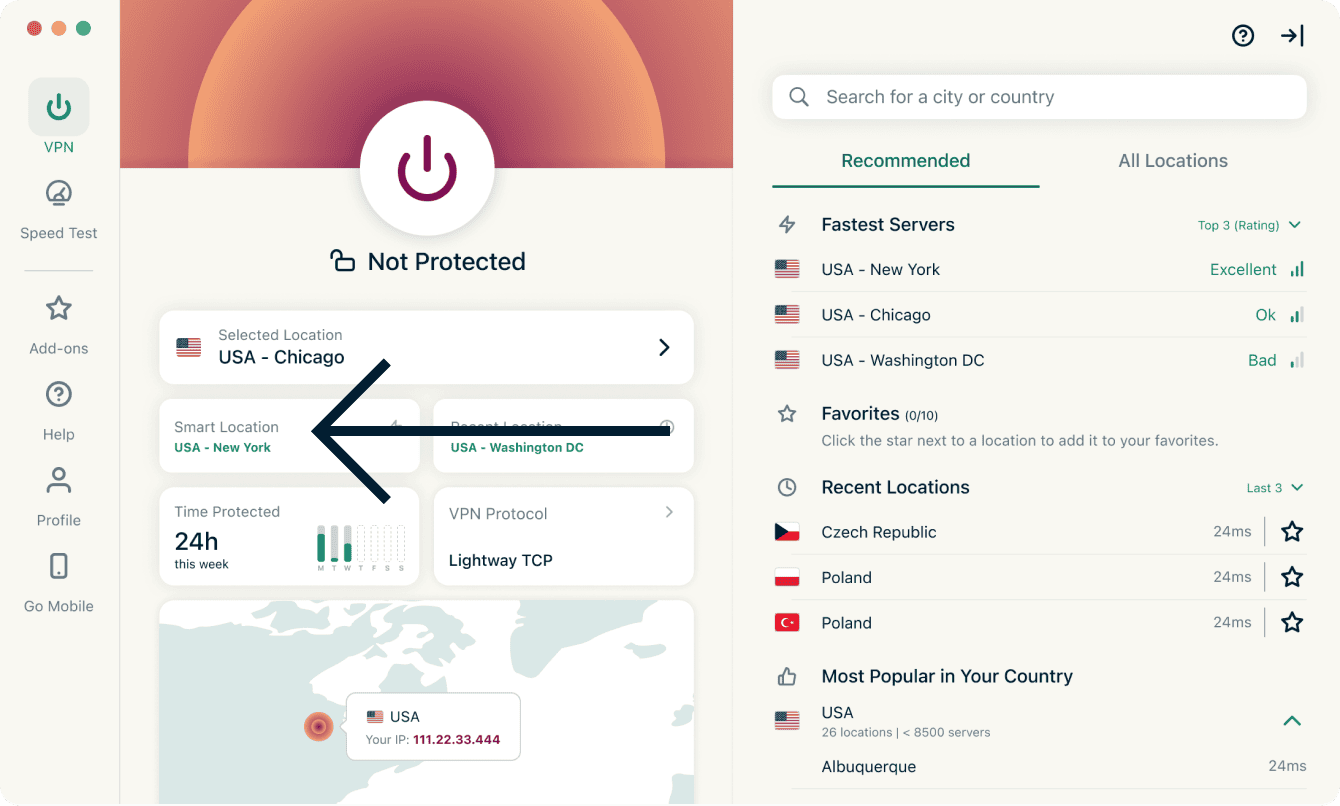
Du kan også koble til serverlokasjonen du brukte sist ved å klikke på Recent Location.
Trenger du hjelp? Kontakt ExpressVPNs kundestøtte for å få hjelp.
Bytt til en annen VPN-protokoll
VPN-protokoller er metodene enheten bruker til å koble seg til en VPN-server. For en best mulig brukeropplevelse, anbefaler ExpressVPN alternativet Automatic. Dette er valgt som standard, og velger automatisk protokollen som passer best for nettverket ditt.
I noen tilfeller kan du oppnå høyere tilkoblingshastigheter ved å bytte til en annen protokoll.
Slik bytter du til en annen protokoll:
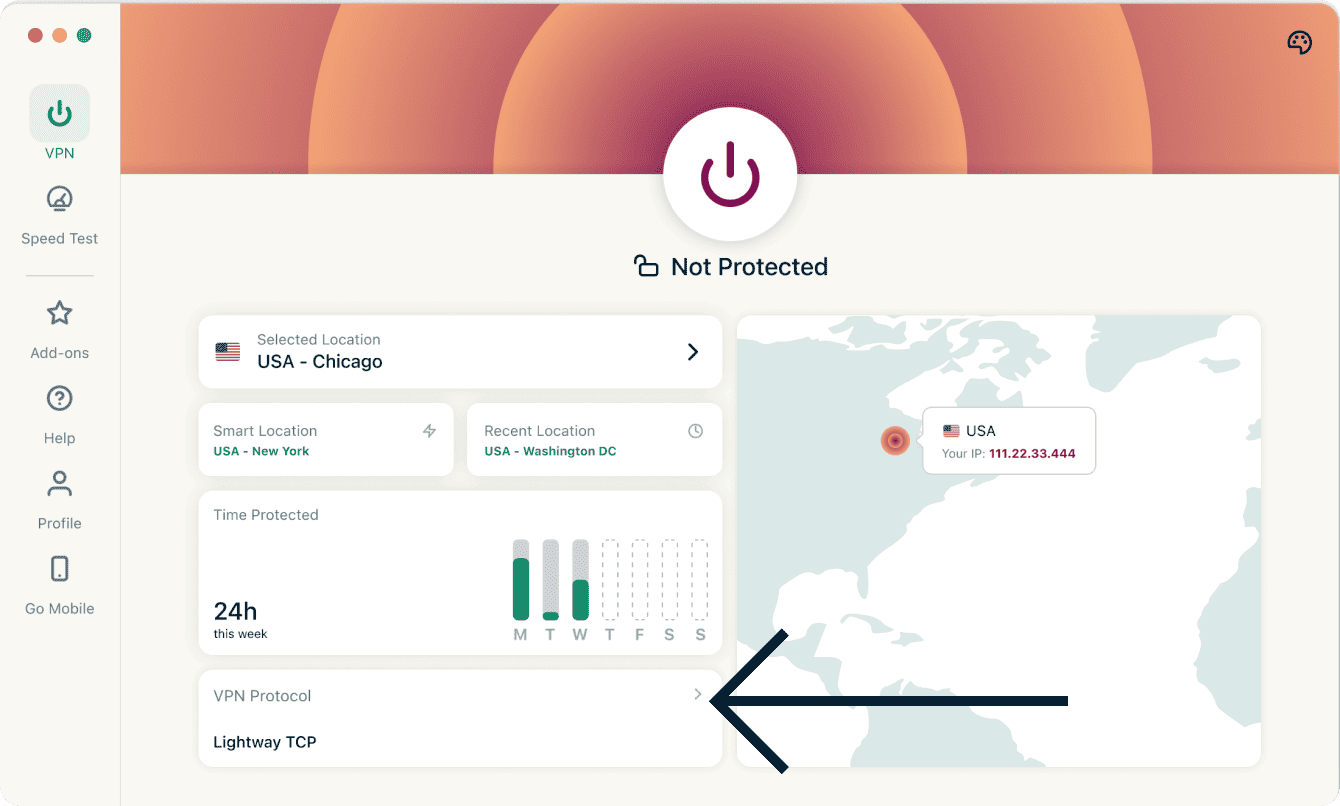
- I VPN-fanen velger du VPN Protocol.
- Klikk på protokollen du vil bruke.
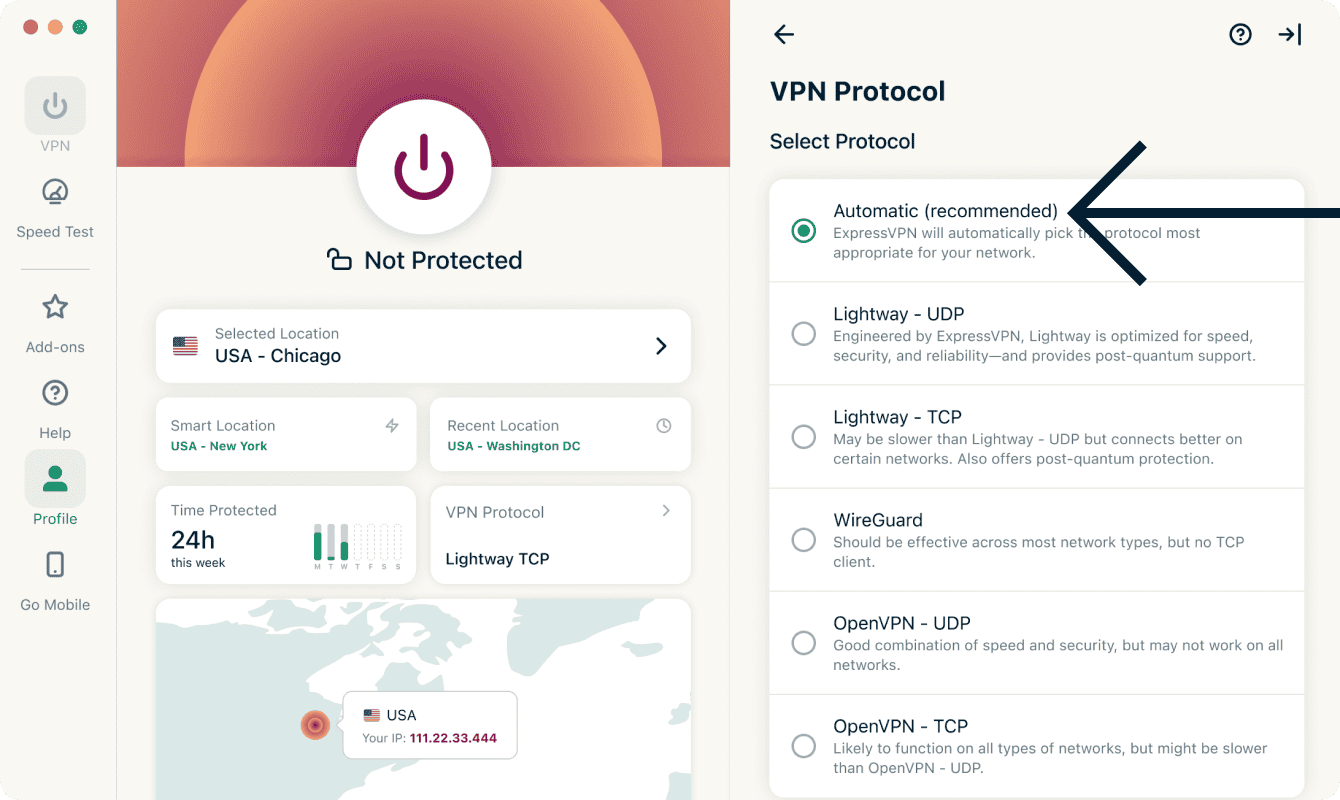

Hvis du kobler til en annen protokoll enn Automatic, vil du se et popup-vindu som spør om du er sikker. Klikk på Change Anyway for å fortsette.
Merk: Når Advanced Protection-funksjoner er slått på, er det kun Automatic– og Lightway-protokollene som er tilgjengelige.
Trenger du hjelp? Kontakt ExpressVPNs kundestøtte for å få hjelp.
Blokker reklame, sporere og skadelige nettsider
Tilpass nettopplevelsen din og ta tilbake kontroll over hva selskaper får vite om deg. Du kan blokkere reklame, sporere, ondsinnede nettsider og vokseninnhold fra ExpressVPN-appen med bare noen få klikk.
Mange av appene og nettsidene du besøker fører oversikt over og deler aktivitetene dine med tredjeparter, inkludert sporere, svindlere og malware-sider. Denne informasjonen brukes til å sende deg mer målrettede annonser og innhold, normalt uten din viten eller tillatelse.
Disse avanserte beskyttelsesfunksjonene hindrer alle apper og nettsteder du besøker i å kommunisere med tredjepartsselskapene i våre åpen kilde-baserte blokkeringslister.
Avanserte beskyttelsesfunksjoner er deaktivert som standard. Slik aktiverer du dem:
- Klikk på Add-ons-fanen.
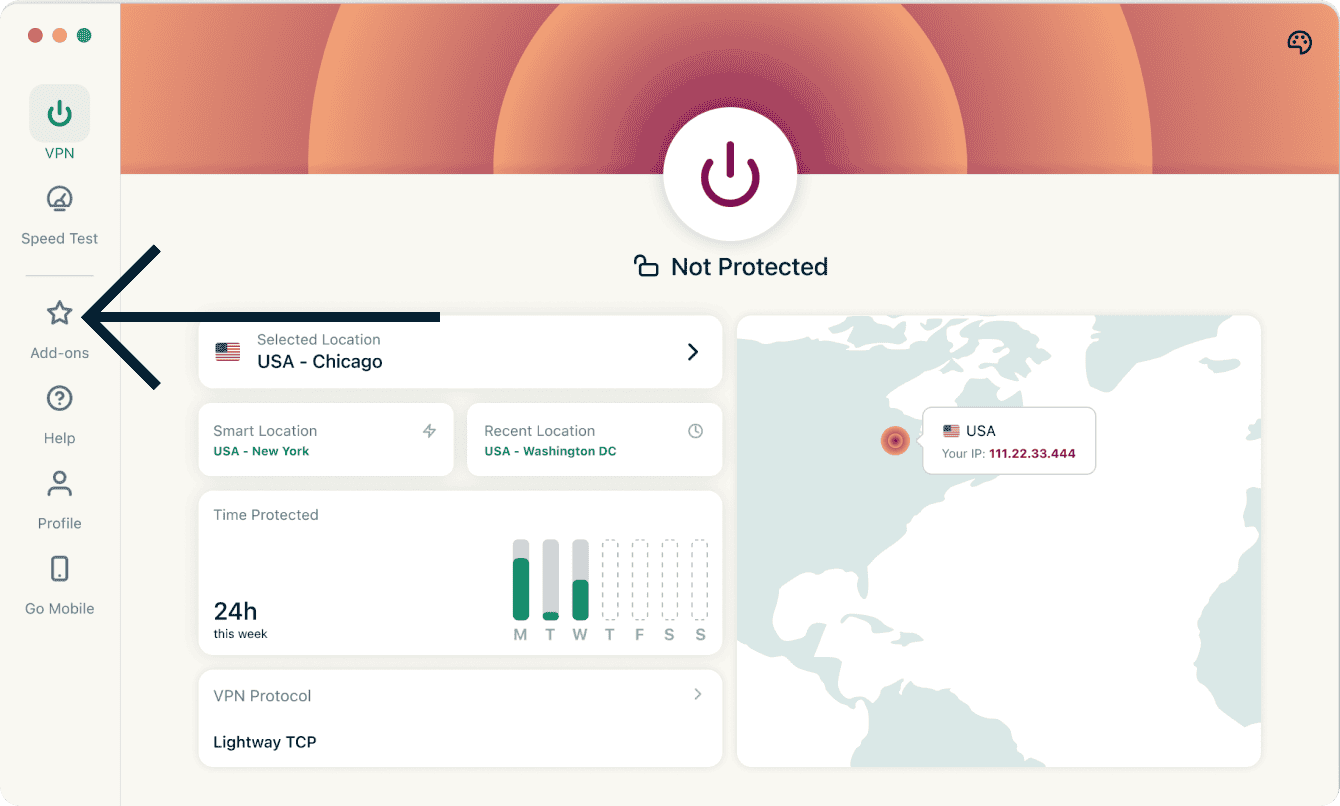
- Under Advanced Protection slår du funksjonene av eller på etter behov.
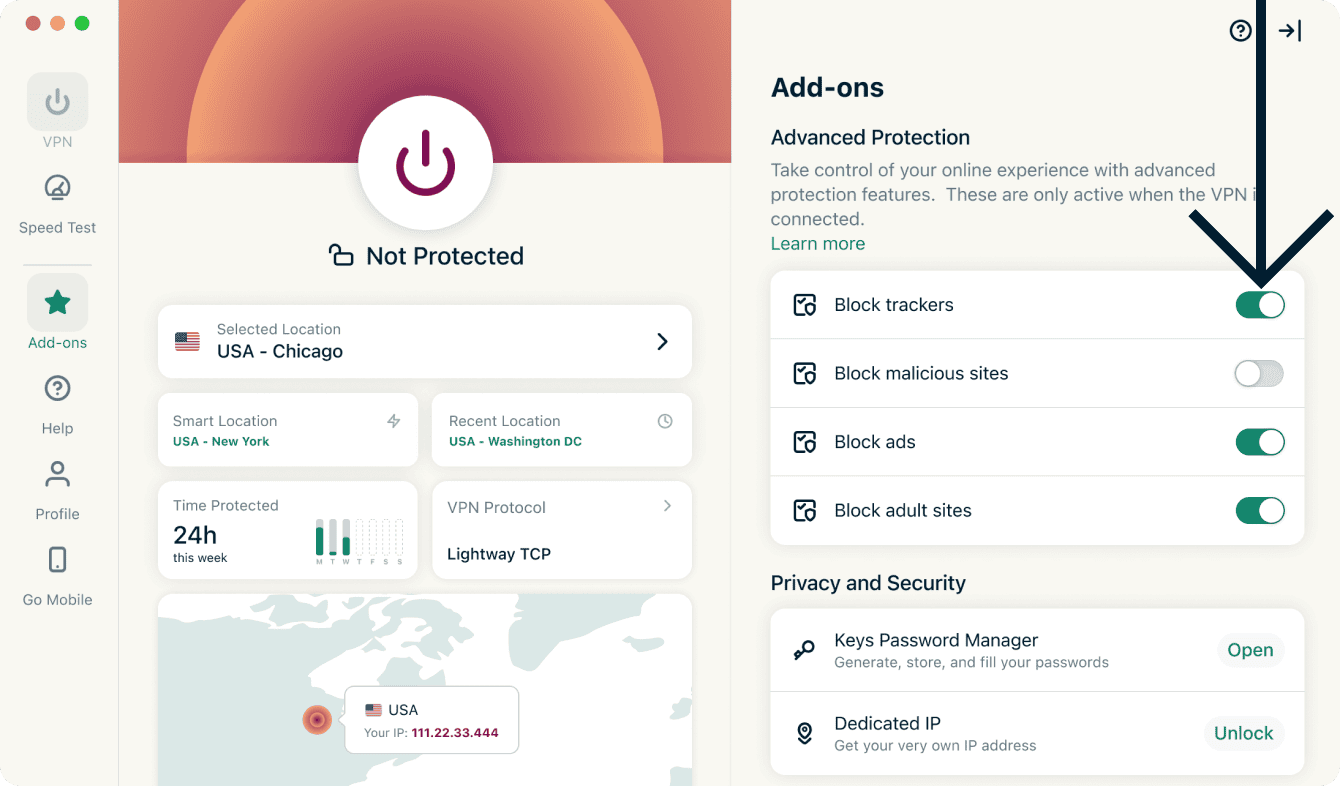
- Koble til VPN-et på nytt for å aktivere endringene.
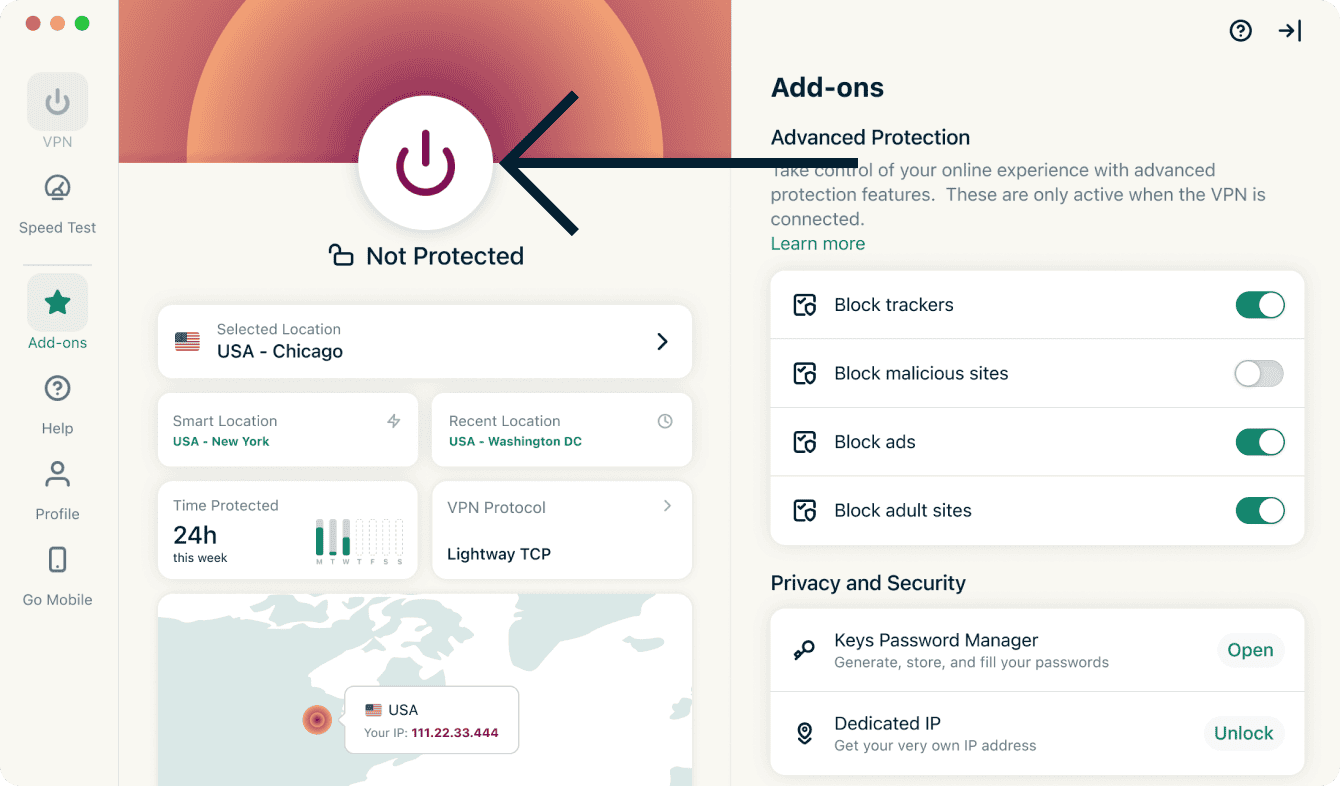
Les mer om ExpressVPNs avanserte beskyttelsesfunksjoner.
Trenger du hjelp? Kontakt ExpressVPNs kundestøtte for å få hjelp.
Fartstest
Du kan kjøre en fartstest med ExpressVPN. Her kan du sammenligne hastigheten på din gjeldende VPN-lokasjon sammenlignet med hastigheten fra internettleverandøren din.
Slik kjører du en fartstest:
- Klikk på Speed Test-fanen.
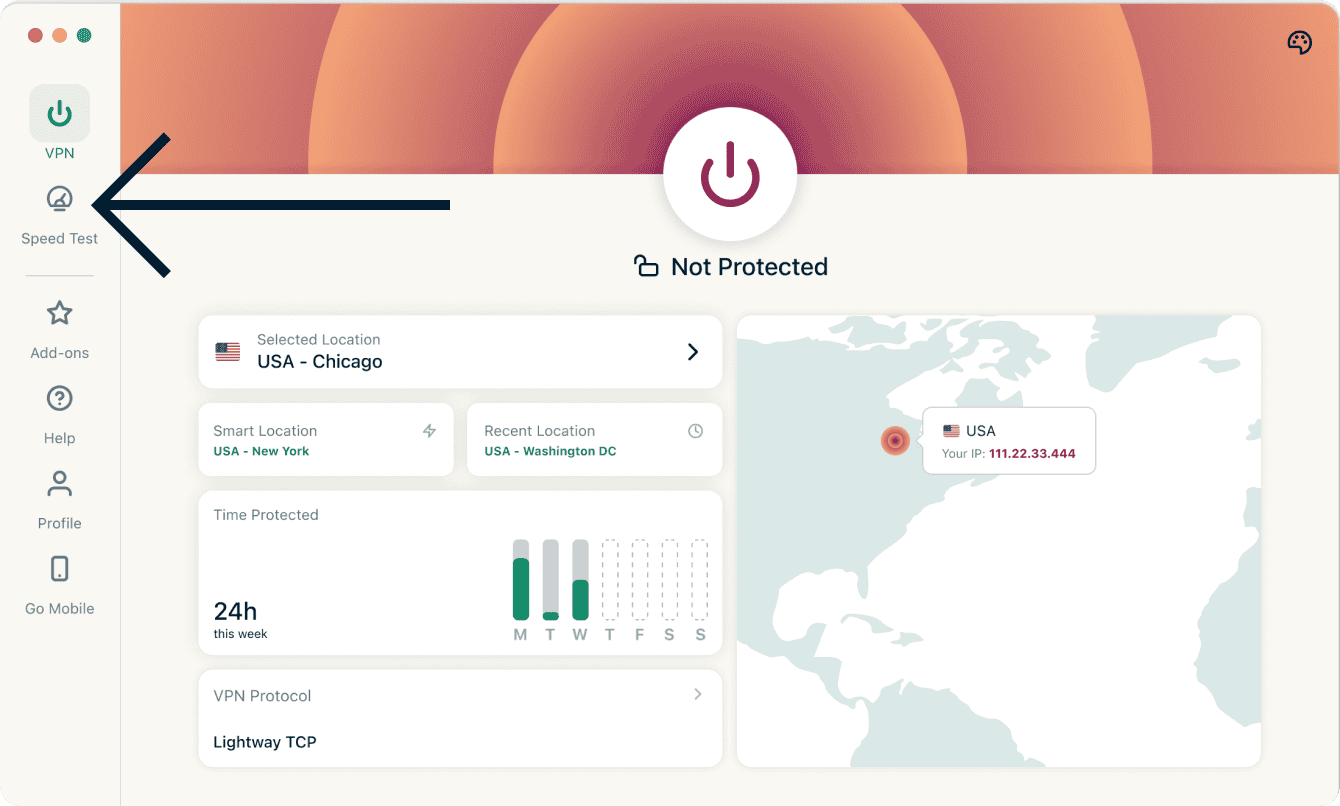
- Klikk på startknappen for å starte fartstesten. Du får resultatene etter et par minutter.
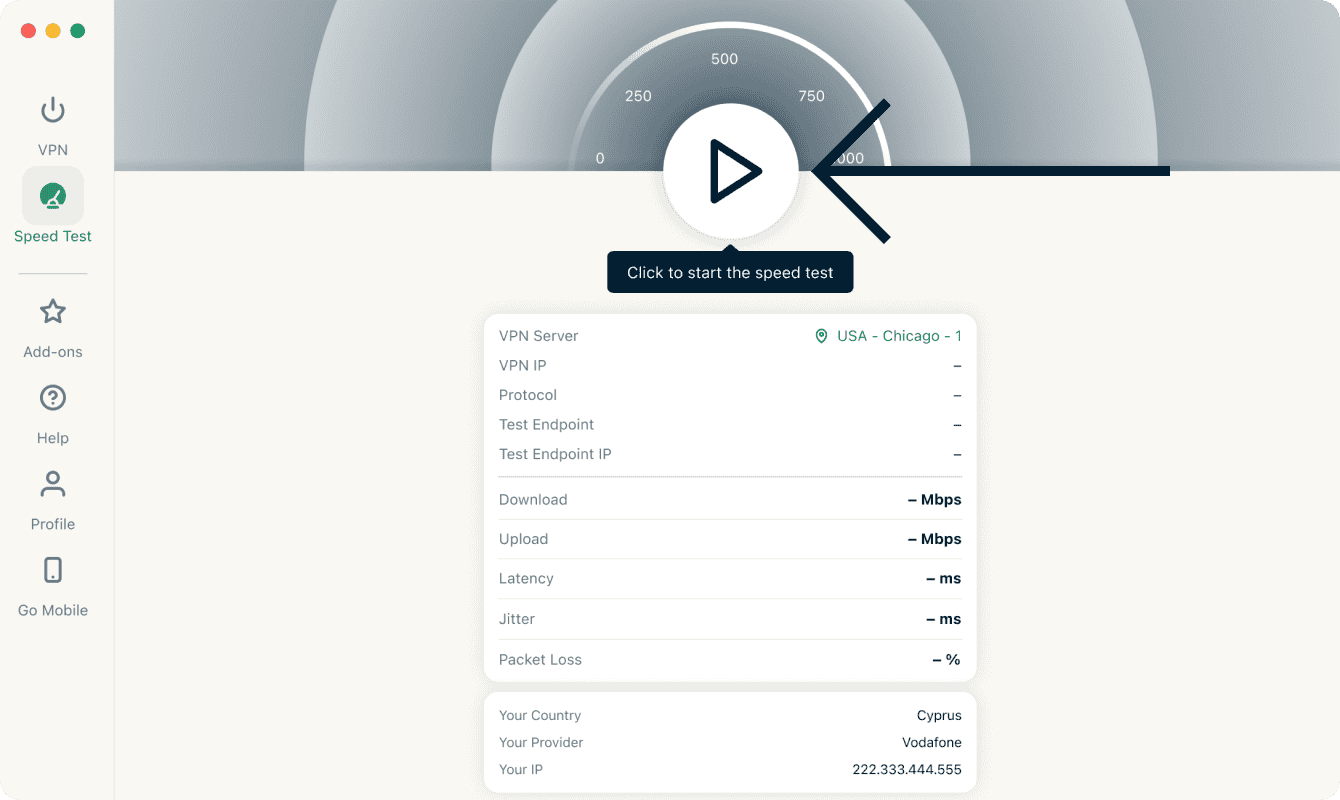
Du finner mer informasjon om ExpressVPNs fartstest her.
Trenger du hjelp? Kontakt ExpressVPNs kundestøtte for å få hjelp.
Kjør og koble til ExpressVPN ved oppstart
Slik kjører du og kobler til ExpressVPN når du starter Mac-en:
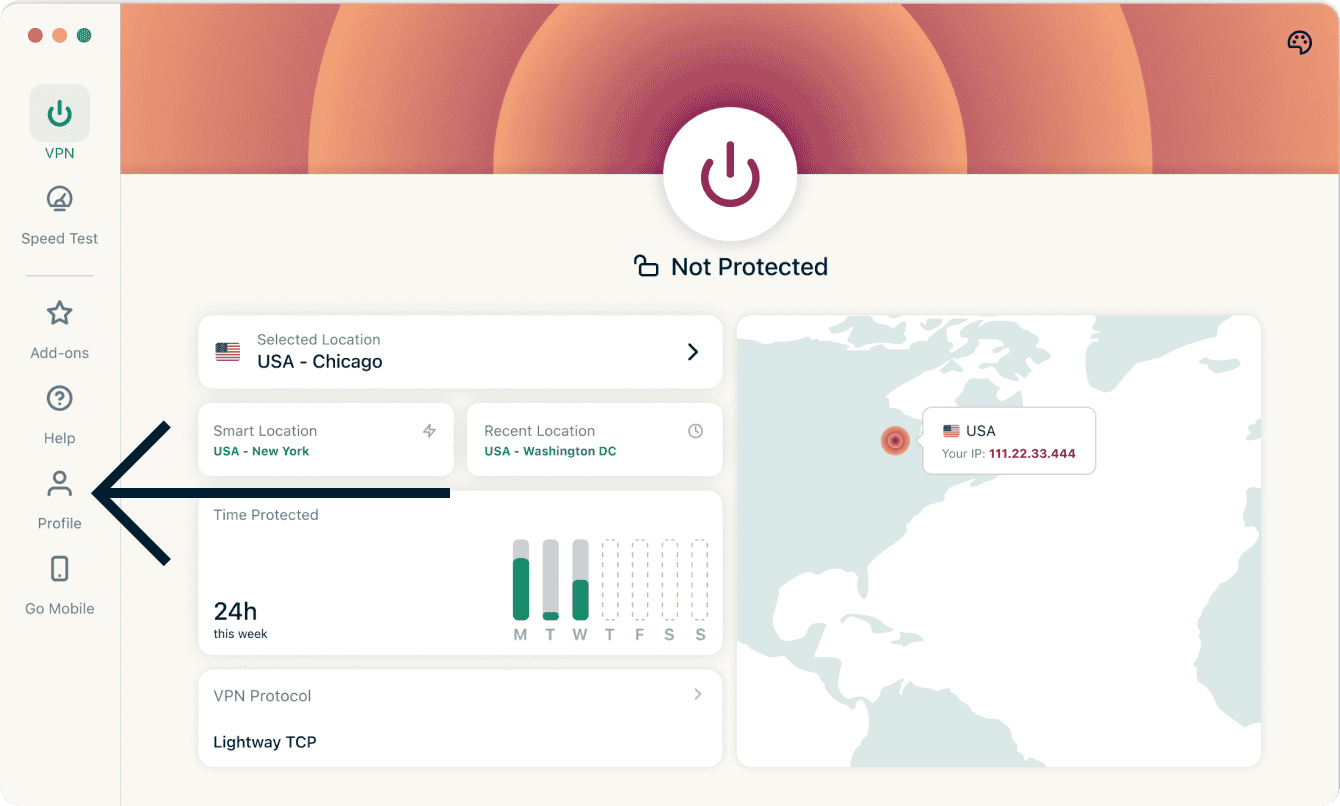
- Klikk på Profile-fanen.
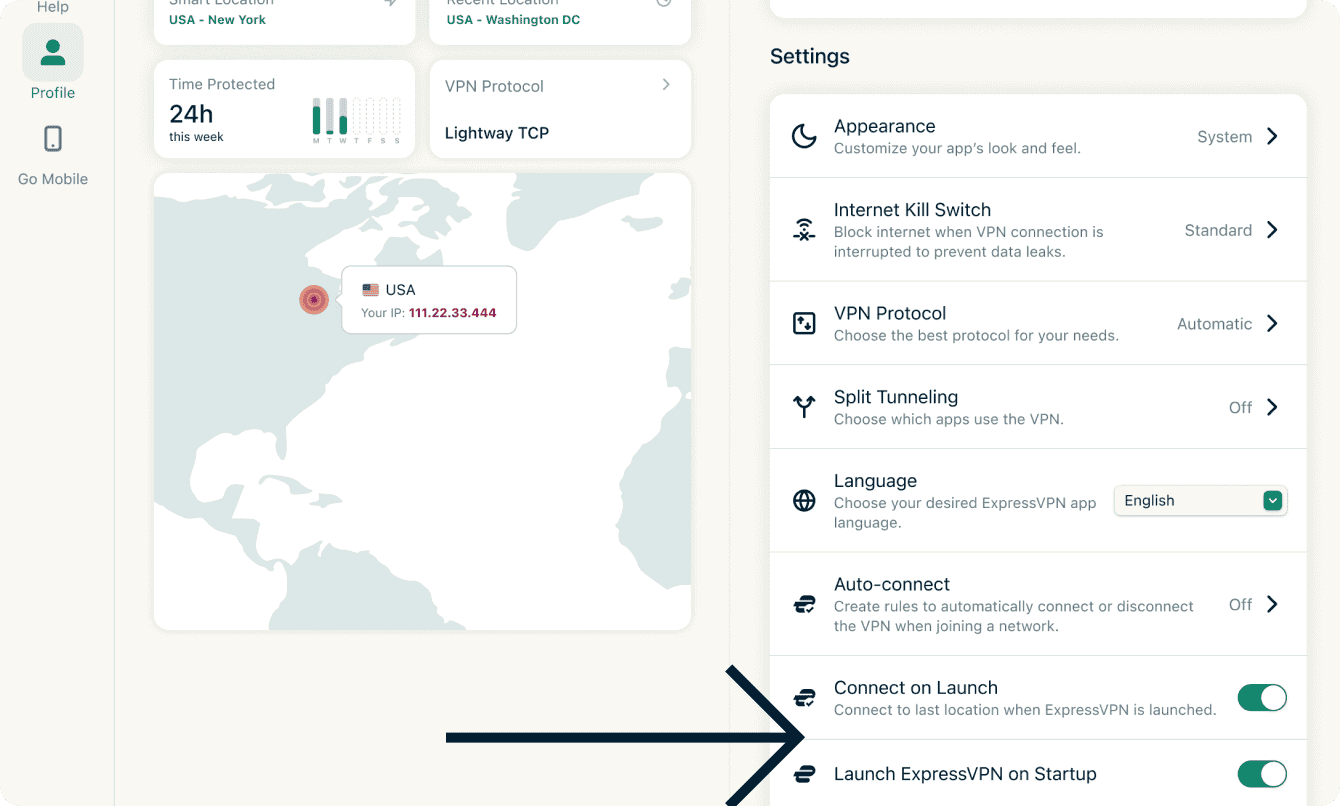
- Under Settings slår du på Launch ExpressVPN on Startup og Connect on Launch. Du kan måtte bla nedover for å finne dem.
For å deaktivere:
- Klikk på Profile.
- Under Settings slår du av Launch ExpressVPN on Startup og Connect on Launch.
Trenger du hjelp? Kontakt ExpressVPNs kundestøtte for å få hjelp.
Bruk delt tunellering
Delt tunellering lar deg velge hvilke apper som skal bruke VPN-et når du er tilkoblet ExpressVPN.
Slik endrer du innstillingene for delt tunellering:
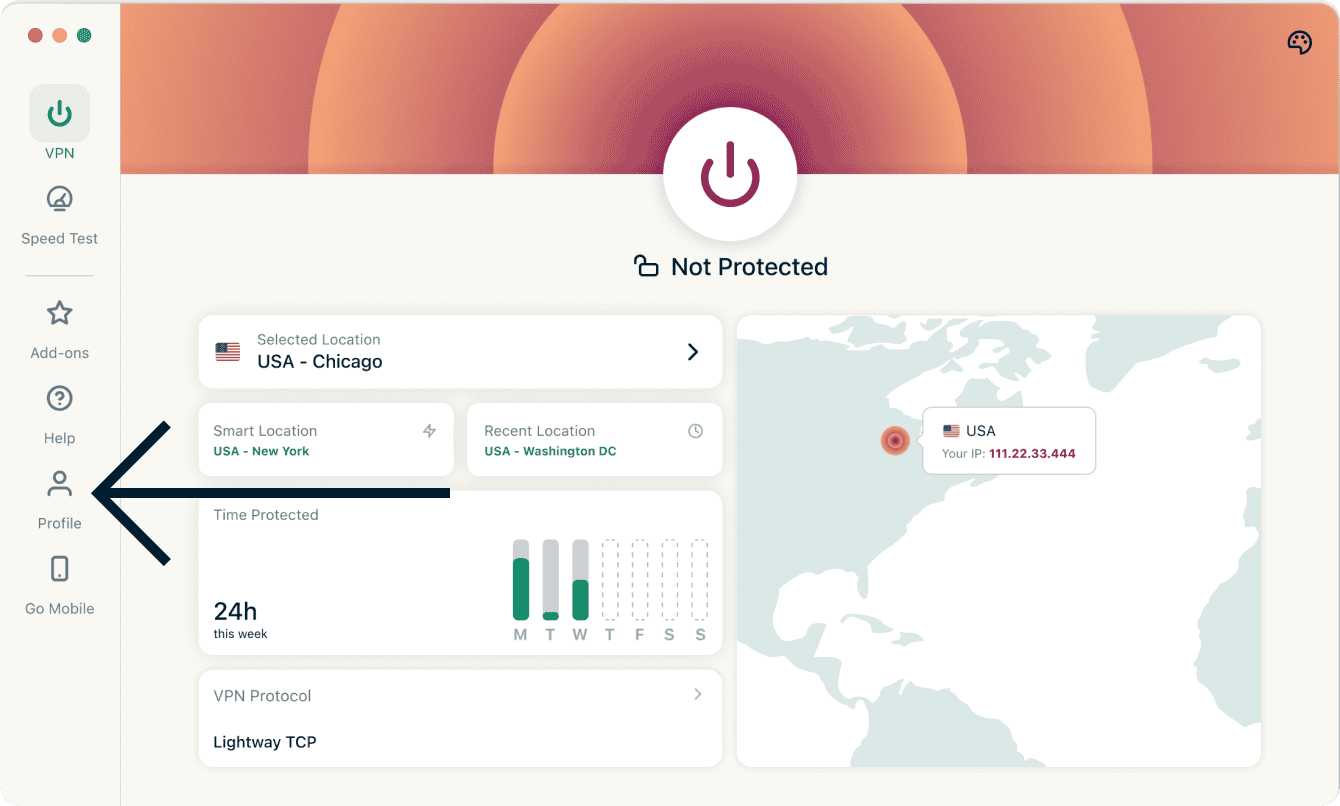
- Klikk på Profile-fanen.
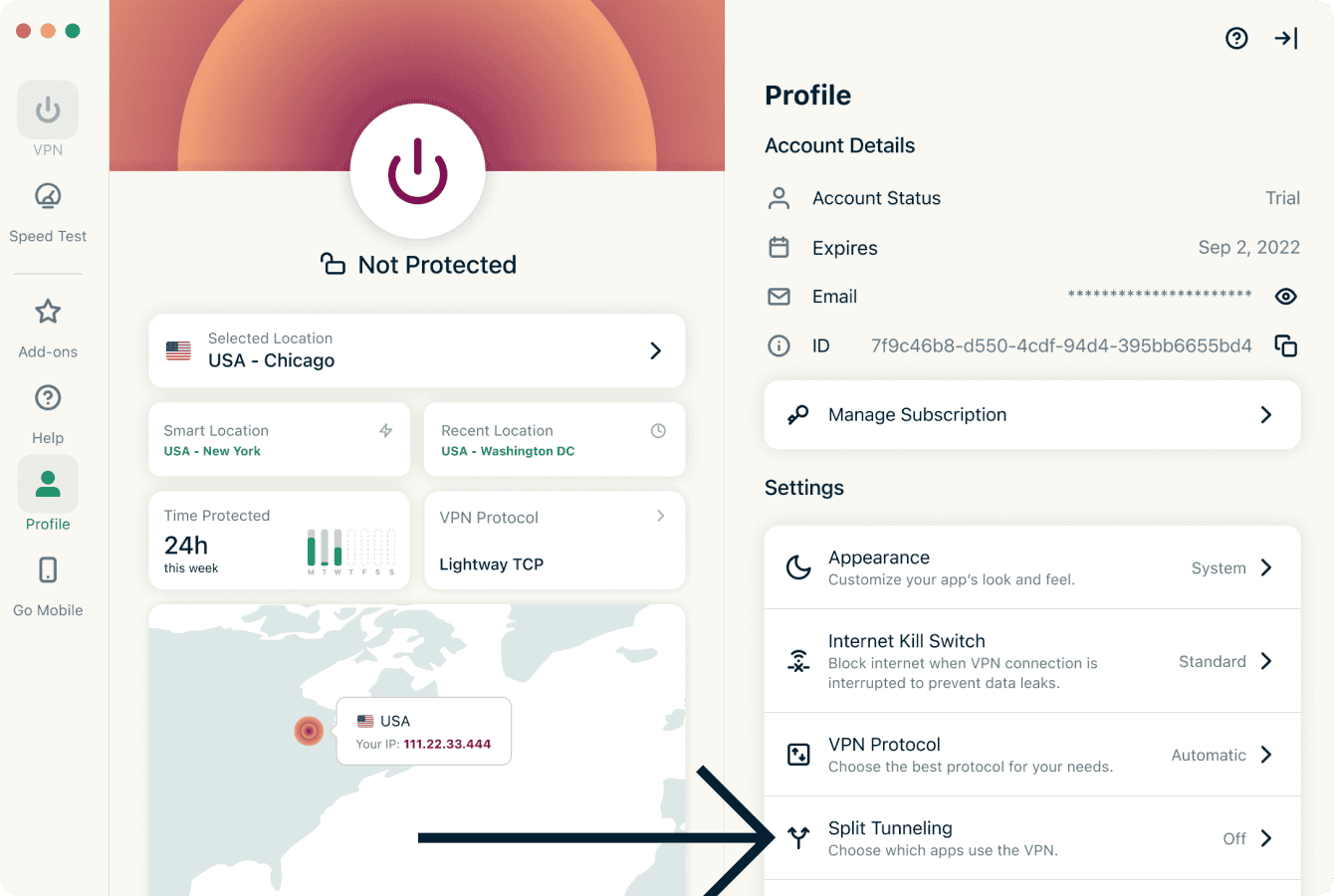
- Klikk på Split Tunneling.

- Slå på Enable Split Tunneling.
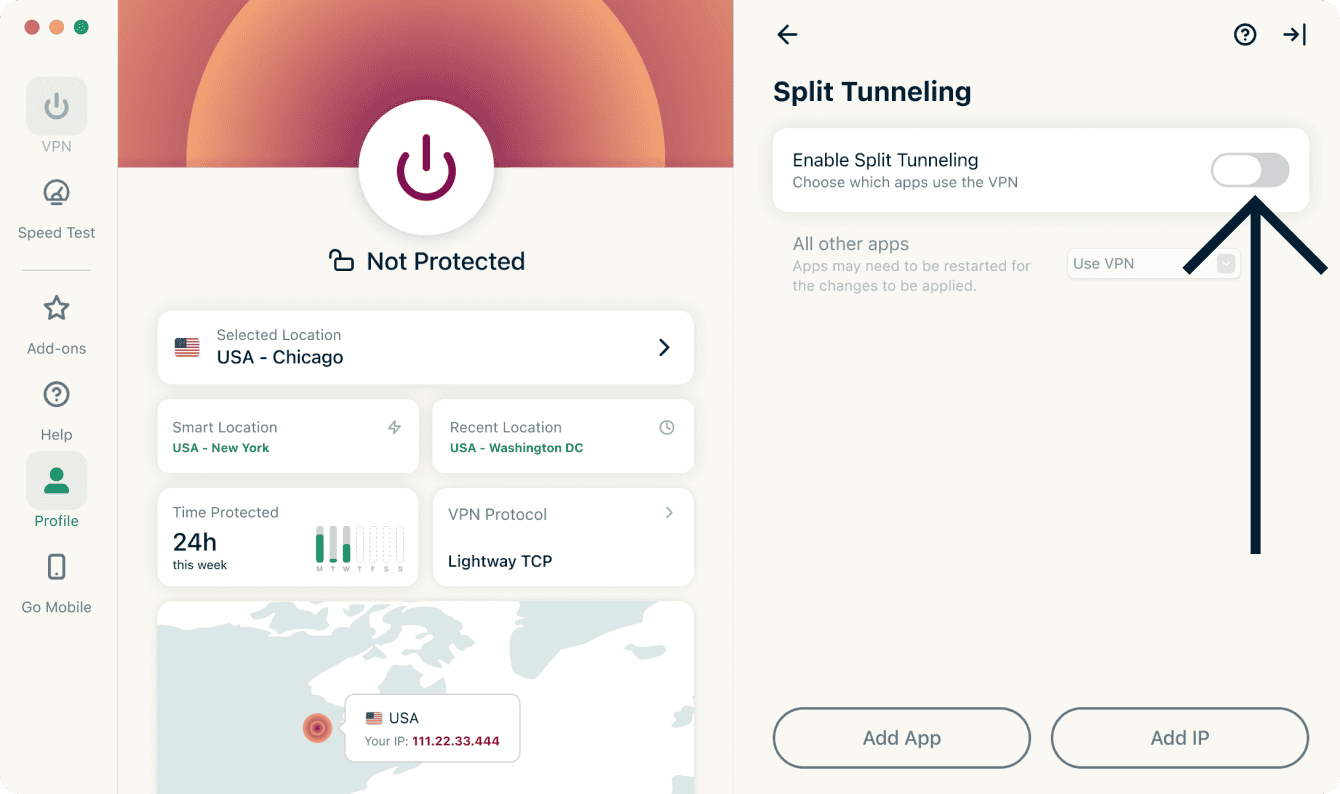

Herfra kan du velge ulike alternativer for delt tunellering. Les mer om hver innstilling nedenfor:
Legg til apper
- Klikk på Add App.
- Finn og klikk på appen du vil legge til.
- Klikk på Open.
- Klikk på nedtrekksmenyen ved siden av appen.
- Velg enten Bypass VPN eller Only VPN.
Legg til IP-adresser
- Klikk på Add IP Address.
- Angi en IPv4/IPv6-adresse eller et subnett i CIDR-notasjon.
- Klikk på OK.
- Klikk på nedtrekksmenyen ved siden av IP-adressen eller subnettet.
- Velg enten Bypass VPN eller Only VPN.
Alle andre apper
Dette alternativet lar deg sette tunelleringsregler for alle andre apper på enheten din.
Slik endrer du innstillingene for andre apper:
- Klikk på nedtrekksmenyen ved siden av All Other Apps.
- Velg enten Bypass VPN eller Use VPN.
Aktiver delt tunellering på Mac
Delt tunellering er i utgangspunktet deaktivert på Mac. For å aktivere:
- Følg stegene ovenfor, og klikk på OK når du ser varselet «System Extension Blocked».


- Åpne systeminnstillingene på Mac-en din og klikk på Personvern og sikkerhet.
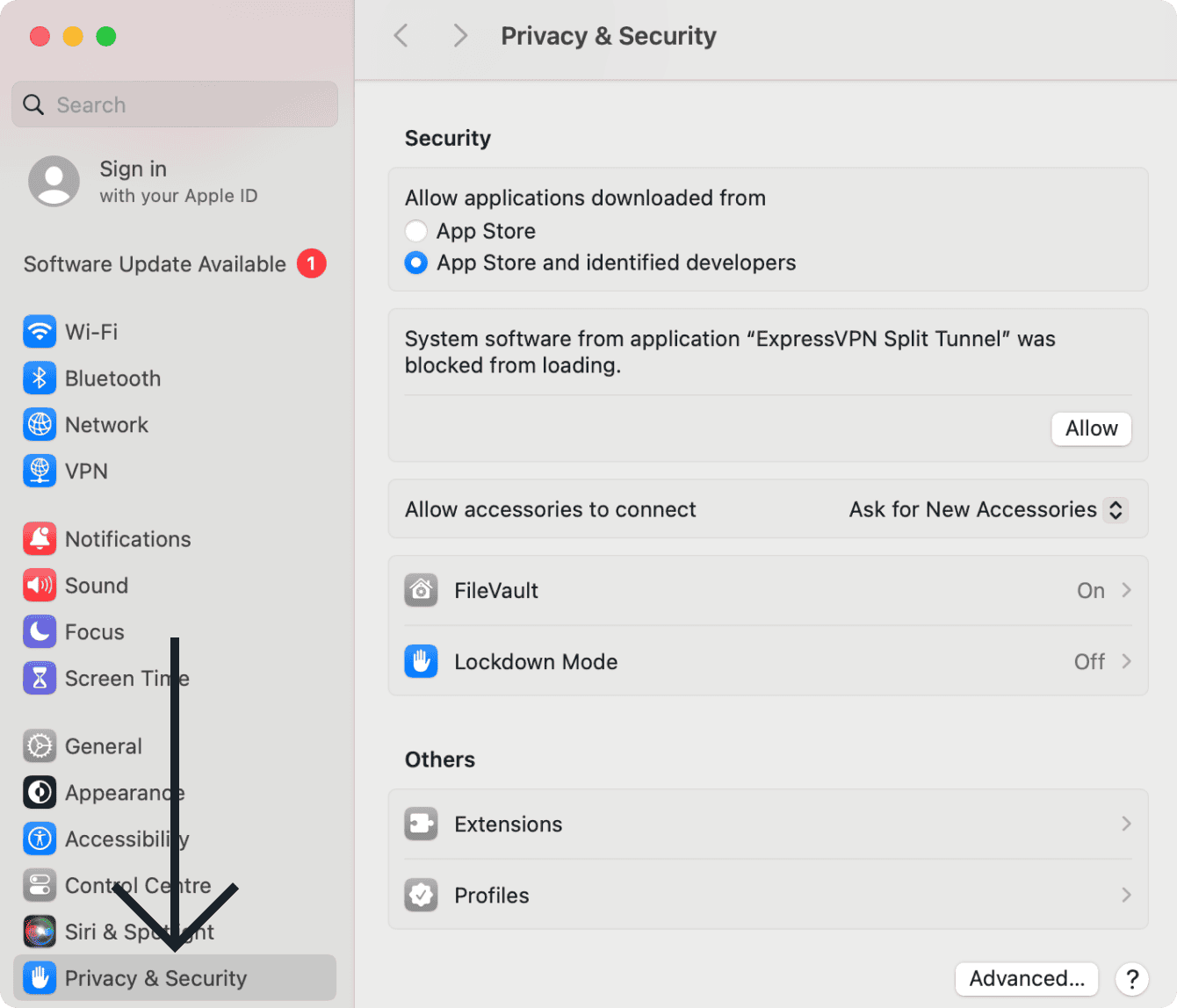

- Klikk på Tillat ved siden av meldingen om at «ExpressVPN Split Tunnel» ble blokkert.
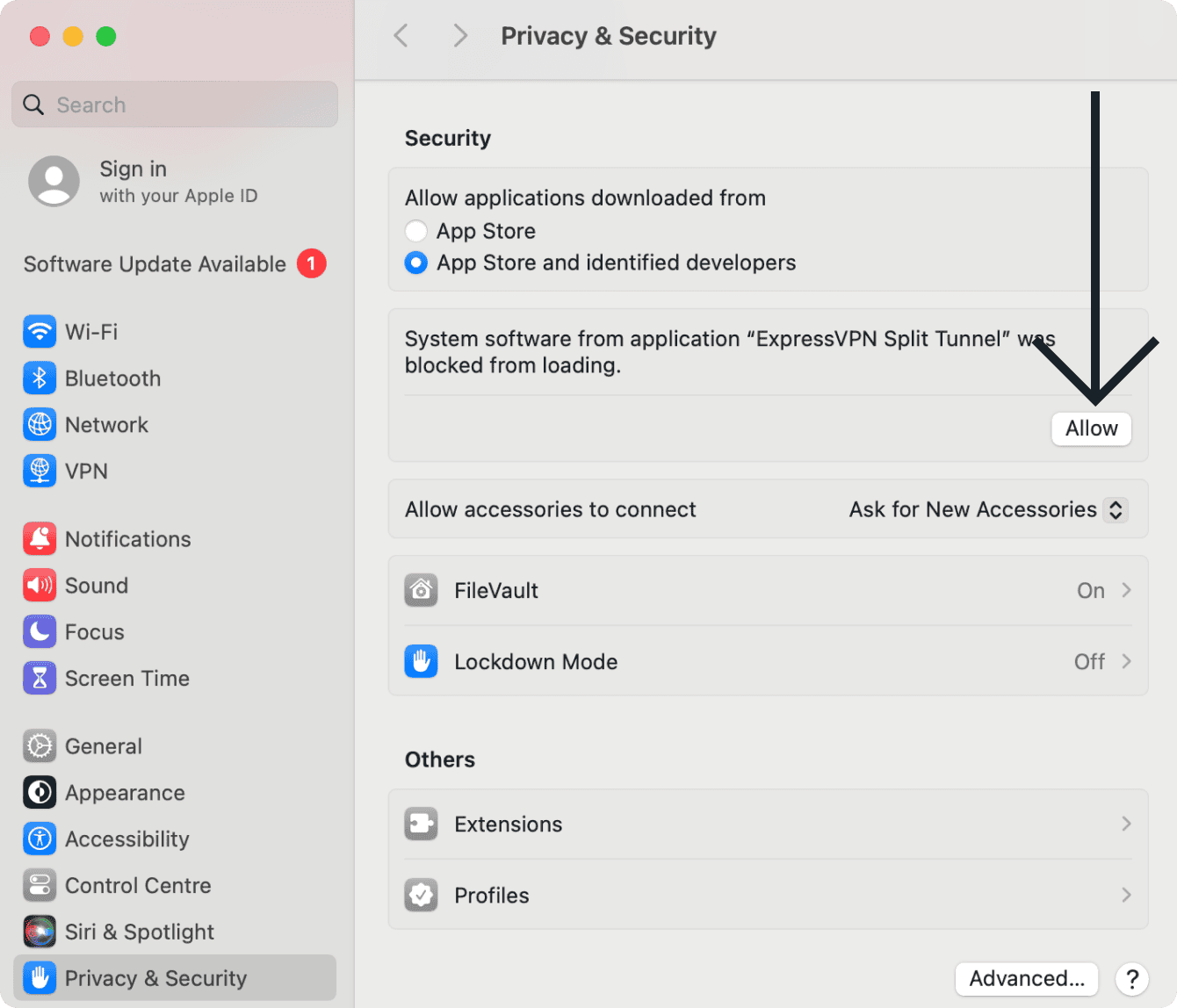
- Angi brukernavnet og passordet for Mac-en og klikk på Endre innstillinger.


- Når du ser et varsel om at «ExpressVPN Split Tunnel» ønsker å legge til proxykonfigurasjoner, klikker du på Tillat.
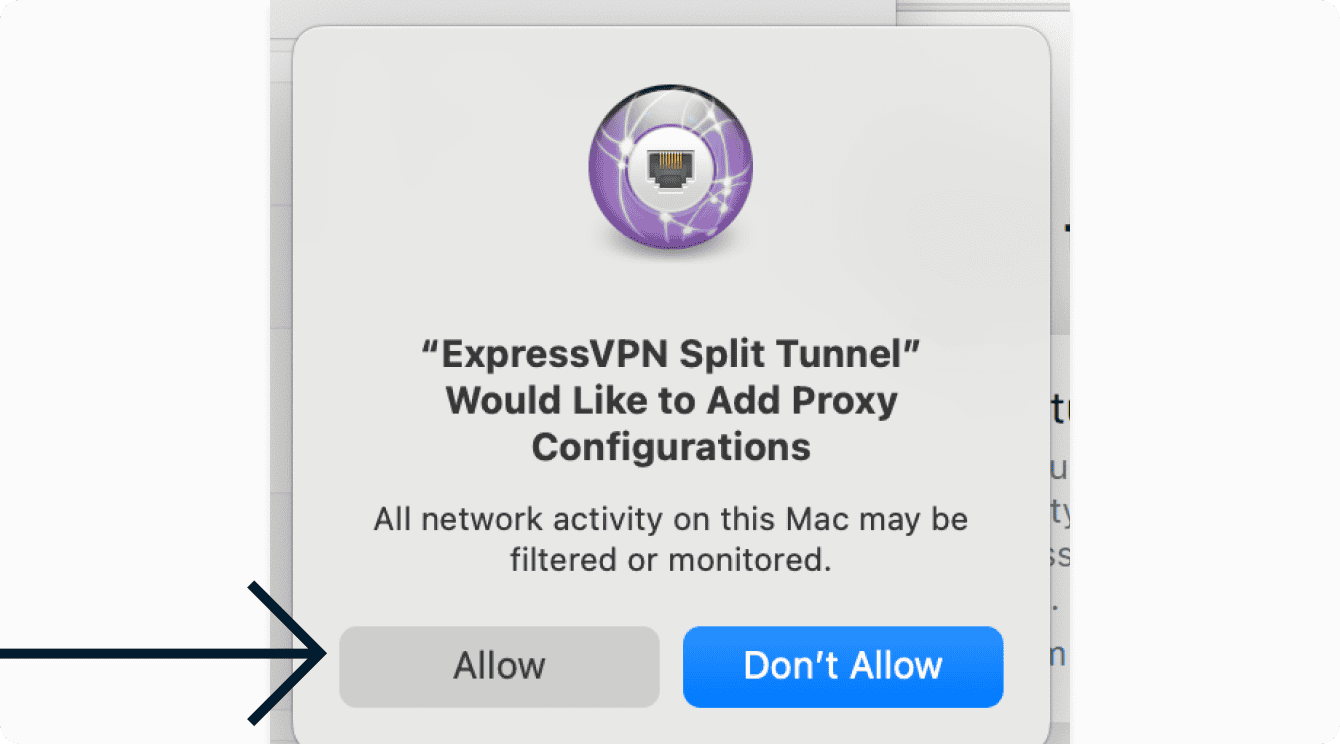

Du kan nå gå tilbake til ExpressVPN-appen og endre innstillingene for delt tunellering.
I DETALJ: Les mer om delt tunellering
Trenger du hjelp? Kontakt ExpressVPNs kundestøtte for å få hjelp.
Bruk Internet Kill Switch
Internet Kill Switch er ExpressVPNs nødstopp. Hvis VPN-tilkoblingen din plutselig blir brutt, blokkerer nødstoppen all internettrafikk slik at dataene dine forblir trygge. Funksjonen er aktivert som standard.
Slik deaktiverer eller aktiverer du den:
- Klikk på Profile-fanen.
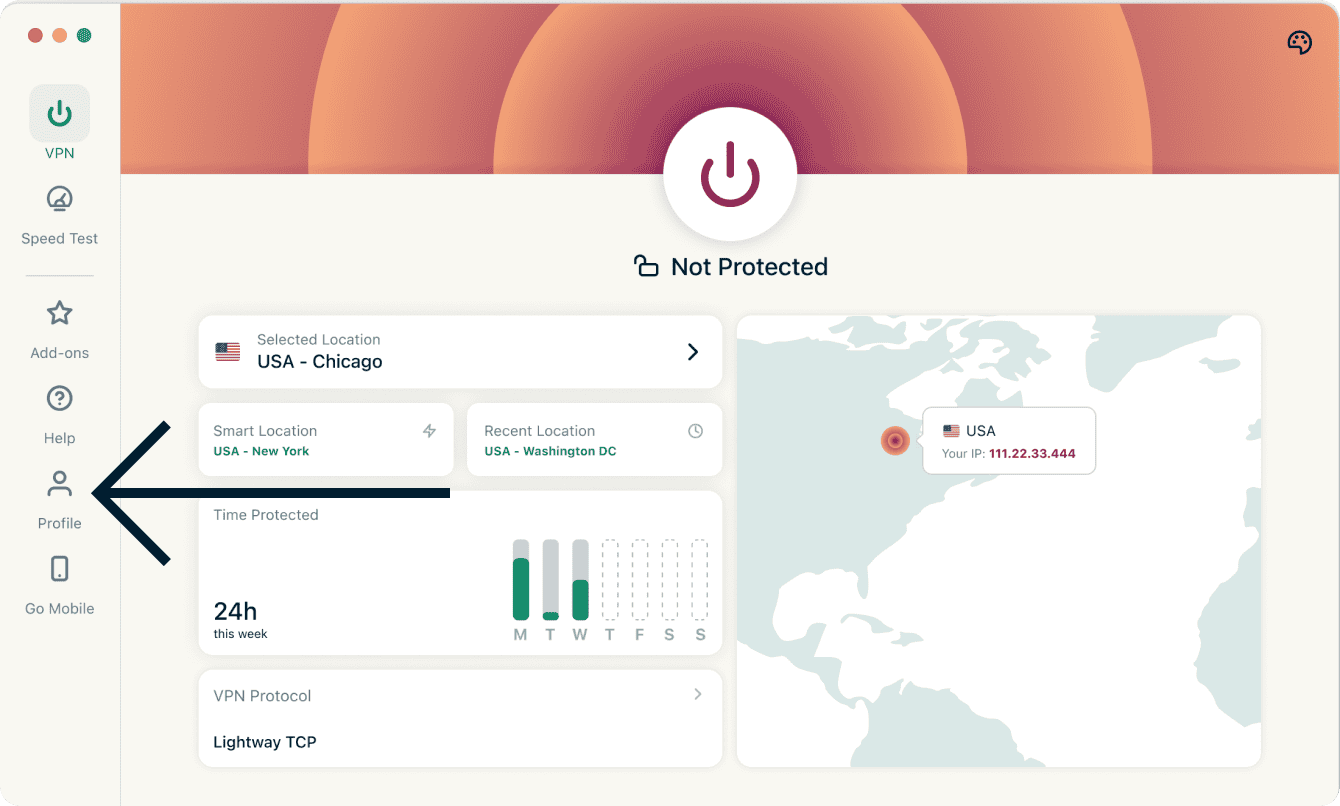
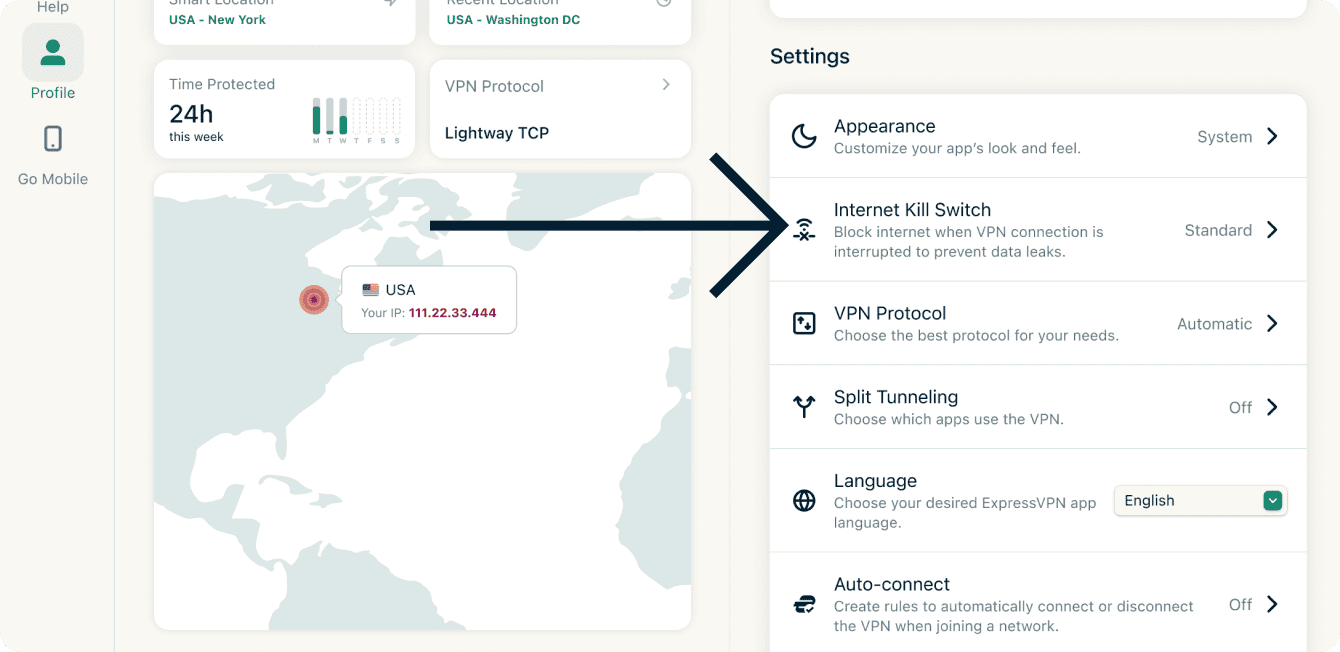
- Under Settings klikker du på Internet Kill Switch.

- Klikk på Enable when connected.
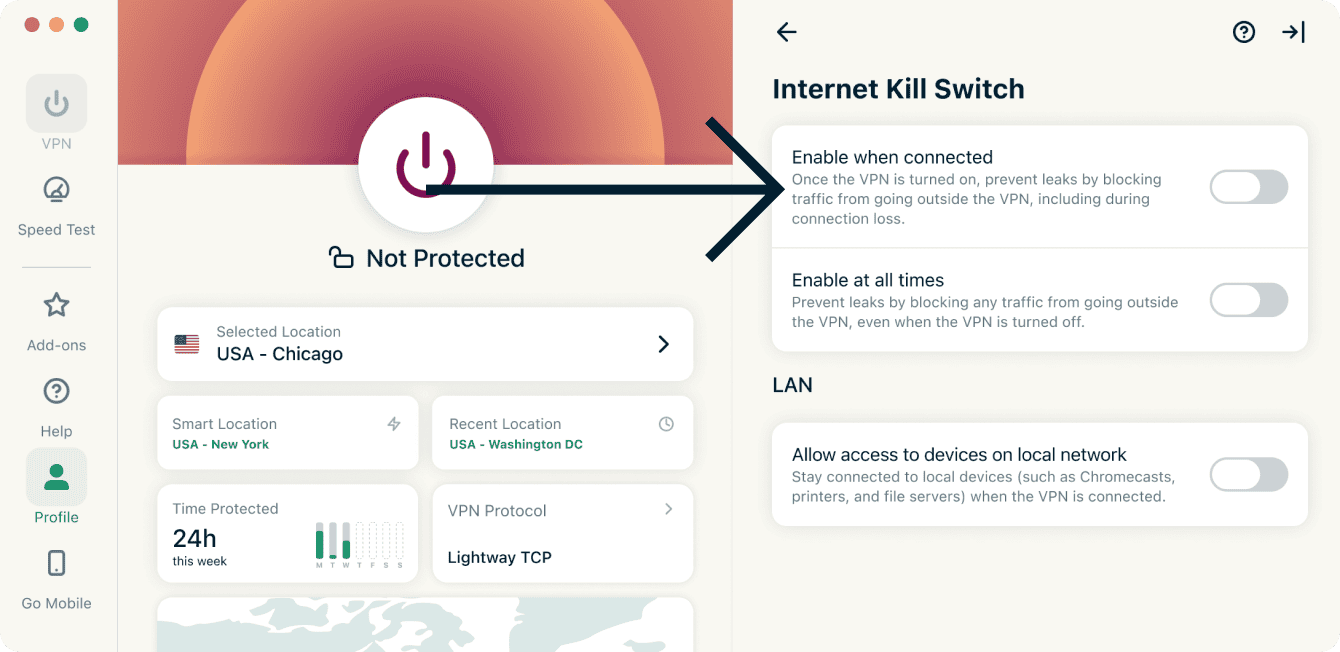
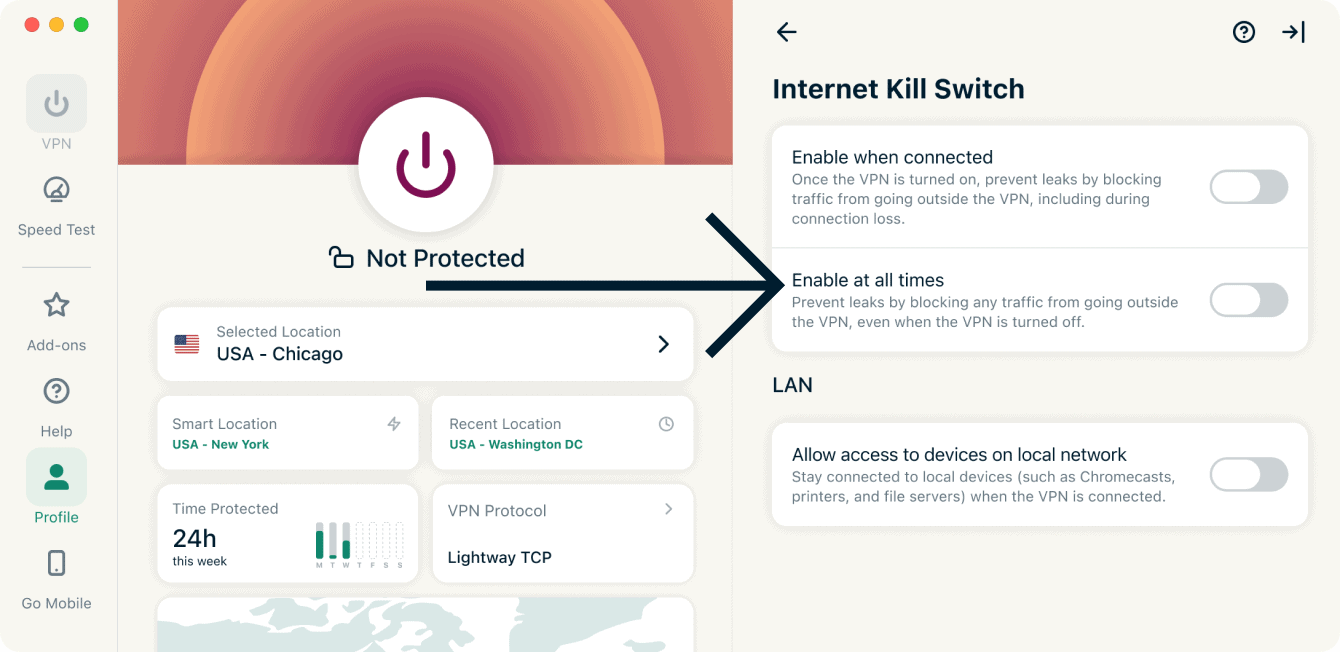
ExpressVPN-appen for macOS inkluderer en avansert nødstopp kalt Advanced Internet Kill Switch. Når den er aktivert, forhindrer den datalekkasjer selv når VPN-et er avslått. All internettrafikk blir blokkert, med mindre VPN-et er aktivt.
I appen indikeres Advanced Kill Switch av en bryter der det står Enable at all times:
- Når aktivert: All internettrafikk blir blokkert med mindre du er koblet til VPN-et. Dette gir et ekstra lag av sikkerhet for å beskytte dataene dine.
- Når deaktivert: Nødstoppen fungerer som normalt og blokkerer internettrafikken kun hvis den aktive VPN-tilkoblingen brytes.
Slik aktiverer/deaktiverer du Advanced Internet Kill Switch:
- Klikk på Profile-fanen.
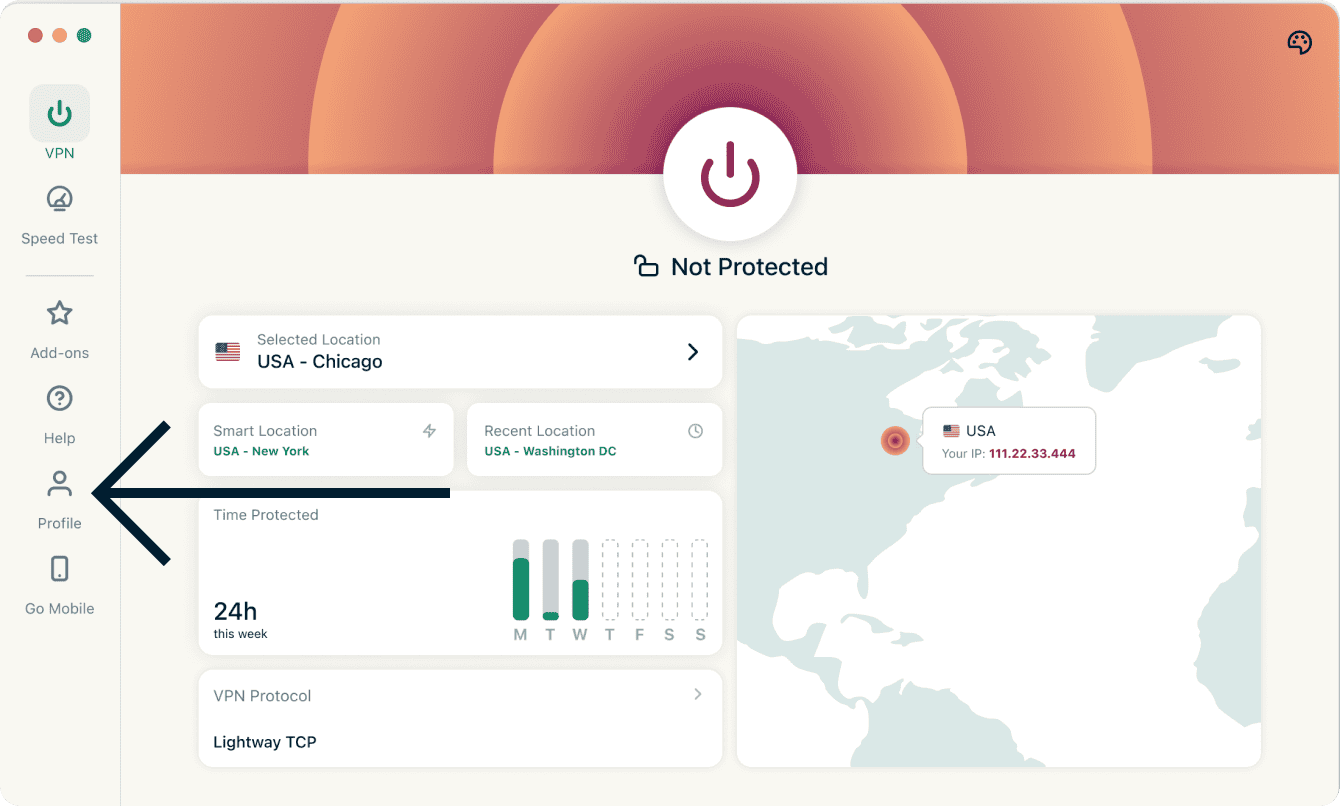
- Under Settings klikker du på Internet Kill Switch.
- Klikk på Enable at all times for å slå på eller av.
Trenger du hjelp? Kontakt ExpressVPNs kundestøtte for å få hjelp.
Autotilkobling
Du kan angi at ExpressVPN automatisk skal koble til sist brukte lokasjon ved oppstart. Du kan også bruke denne funksjonen til å angi automatiseringsregler for ulike typer nettverk.
Slik aktiverer du autotilkobling:
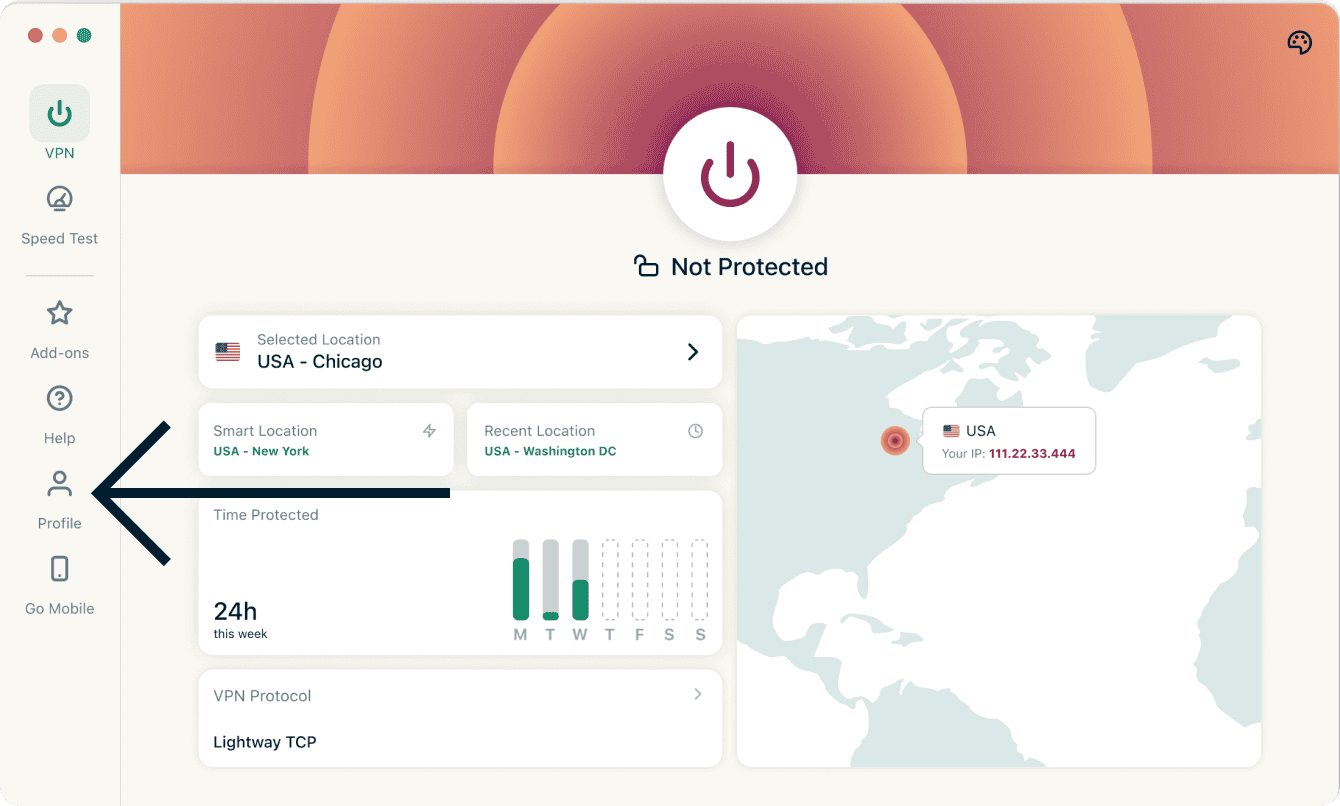
- Klikk på Profile-fanen.
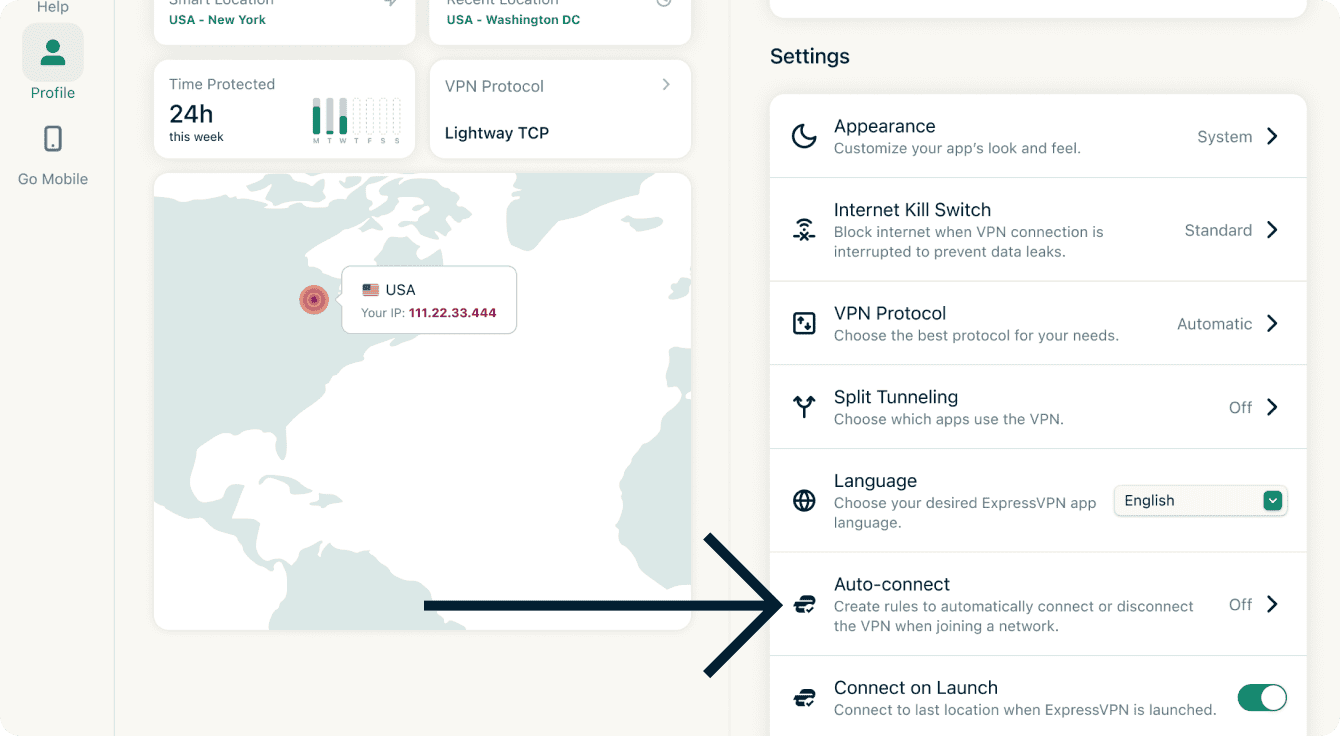
- Under Settings klikker du på Auto-connect.

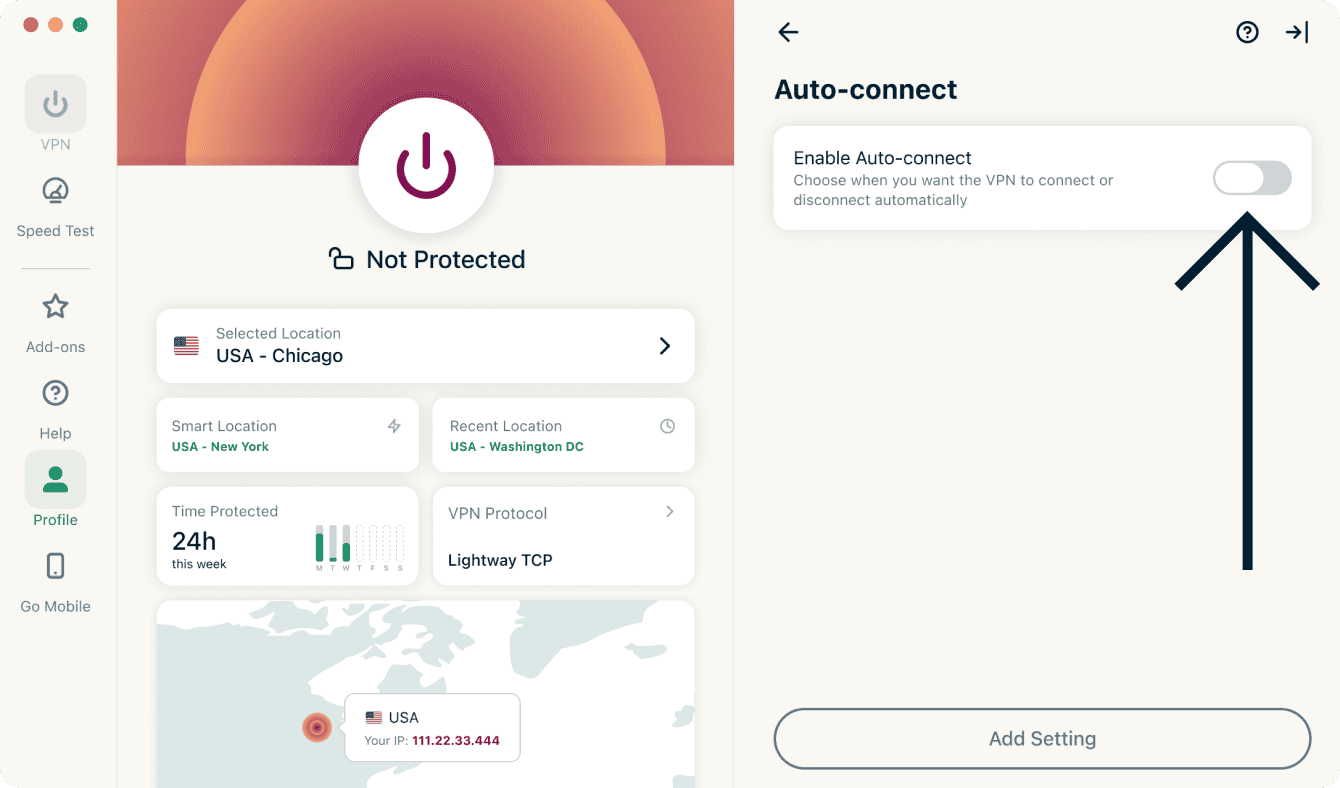
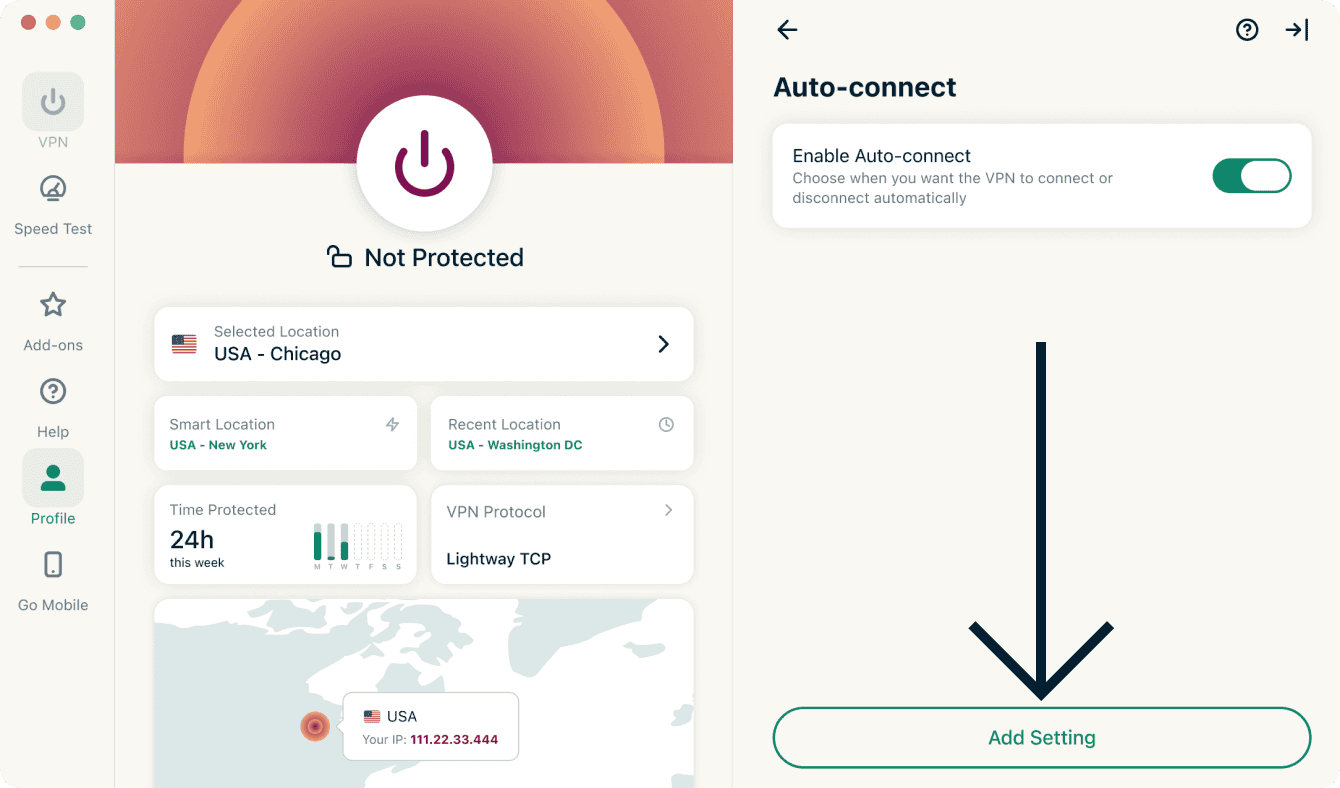
- Klikk på Enable Auto-connect.
- Etter aktivering klikker du på Add Setting.
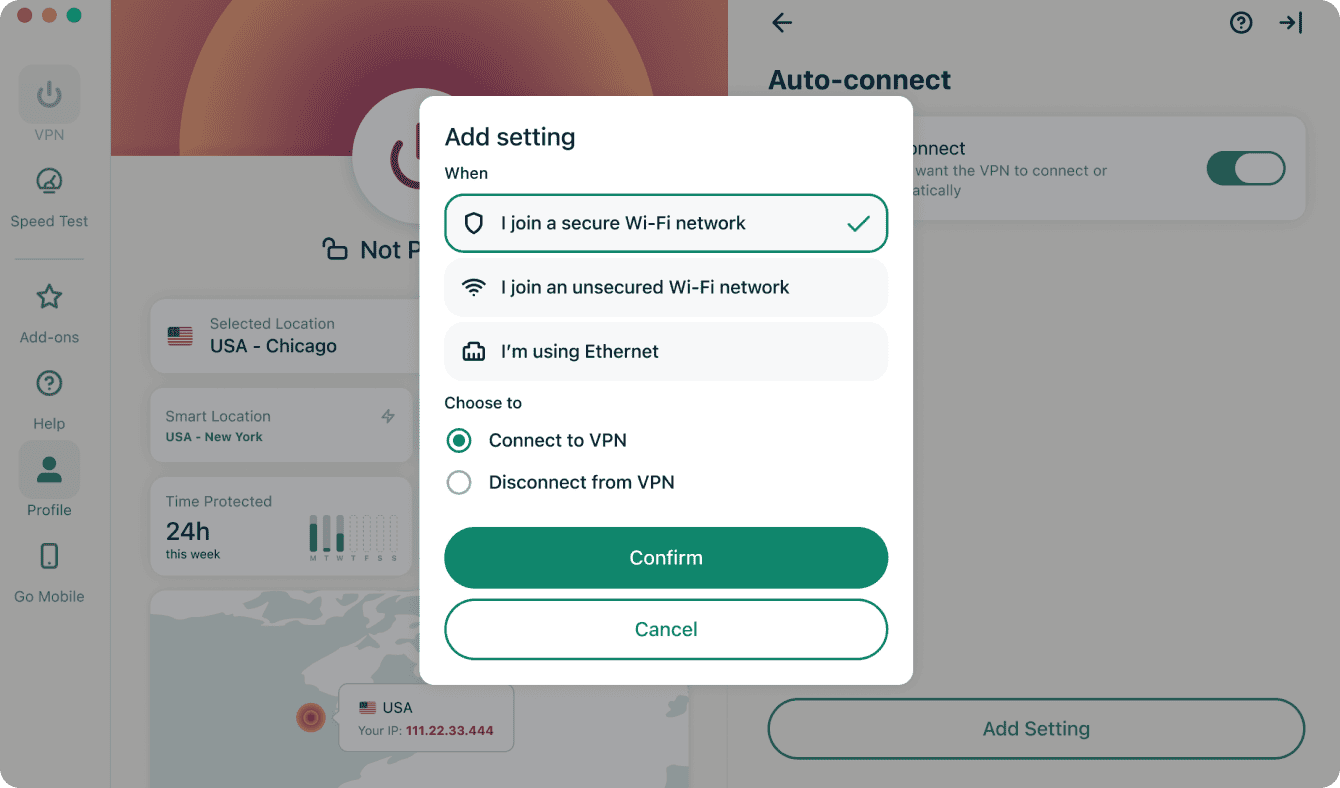
- Deretter kan du velge når VPN-et automatisk skal koble til og fra. Du kan velge mellom følgende alternativer:
- When I join a secure Wi-Fi network …
- When I join an unsecured Wi-Fi network …
- When I’m using Ethernet
- When I join a secure Wi-Fi network …
- Velg enten:
- Connect to VPN
- Disconnect from VPN
- Connect to VPN
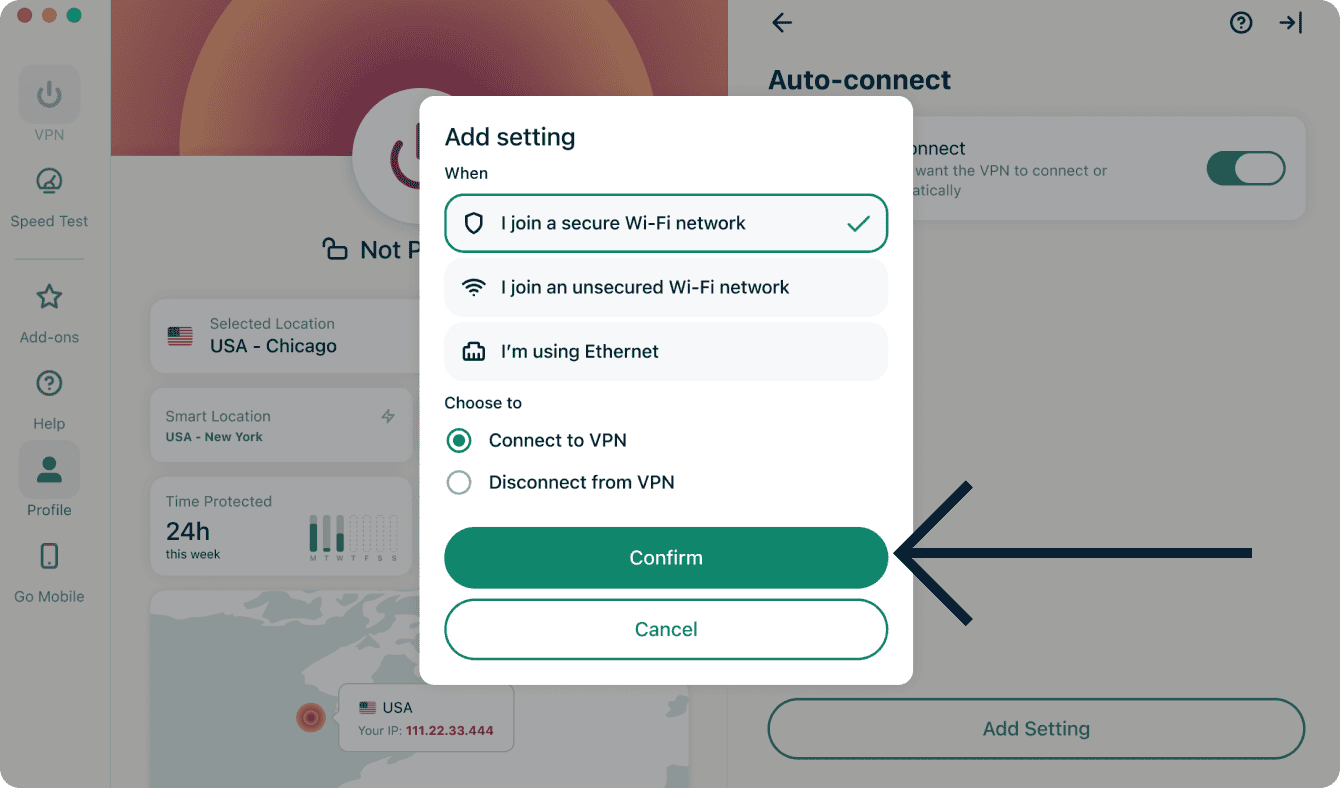
- Klikk på Confirm.
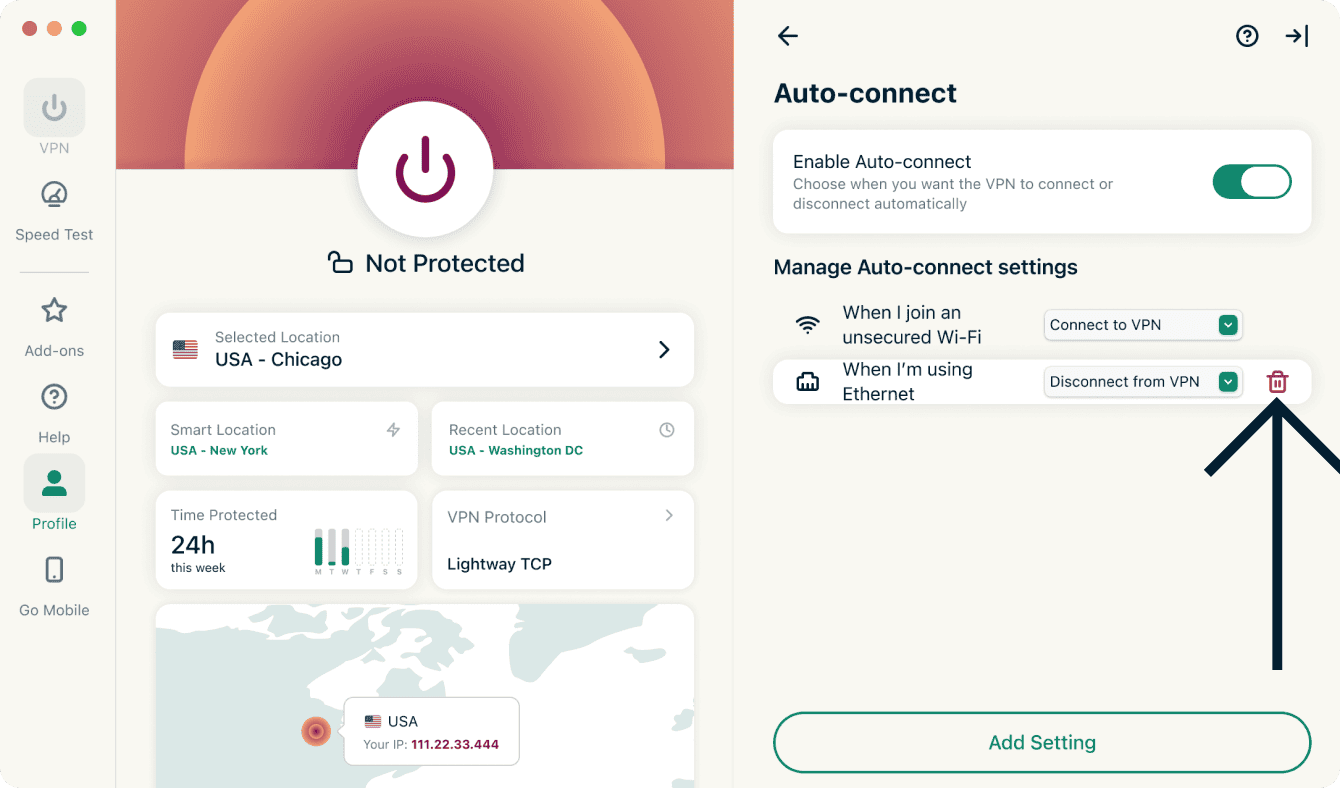
For å slette en autotilkobling, klikker du på søppelikonet ved siden av innstillingen du ønsker å slette.
Trenger du hjelp? Kontakt ExpressVPNs kundestøtte for å få hjelp.
Få tilgang til skriver og delte mapper på lokalt nettverk
Noen brukere kan ha problemer med å få tilgang til delte mapper og skrivere på LAN mens de er tilkoblet VPN-et.
Feilsøk problemer med tilgang til intranett, skriver eller delte mapper på lokalt nettverk (LAN).
Trenger du hjelp? Kontakt ExpressVPNs kundestøtte for å få hjelp.
Endre språk i ExpressVPN-appen for Mac
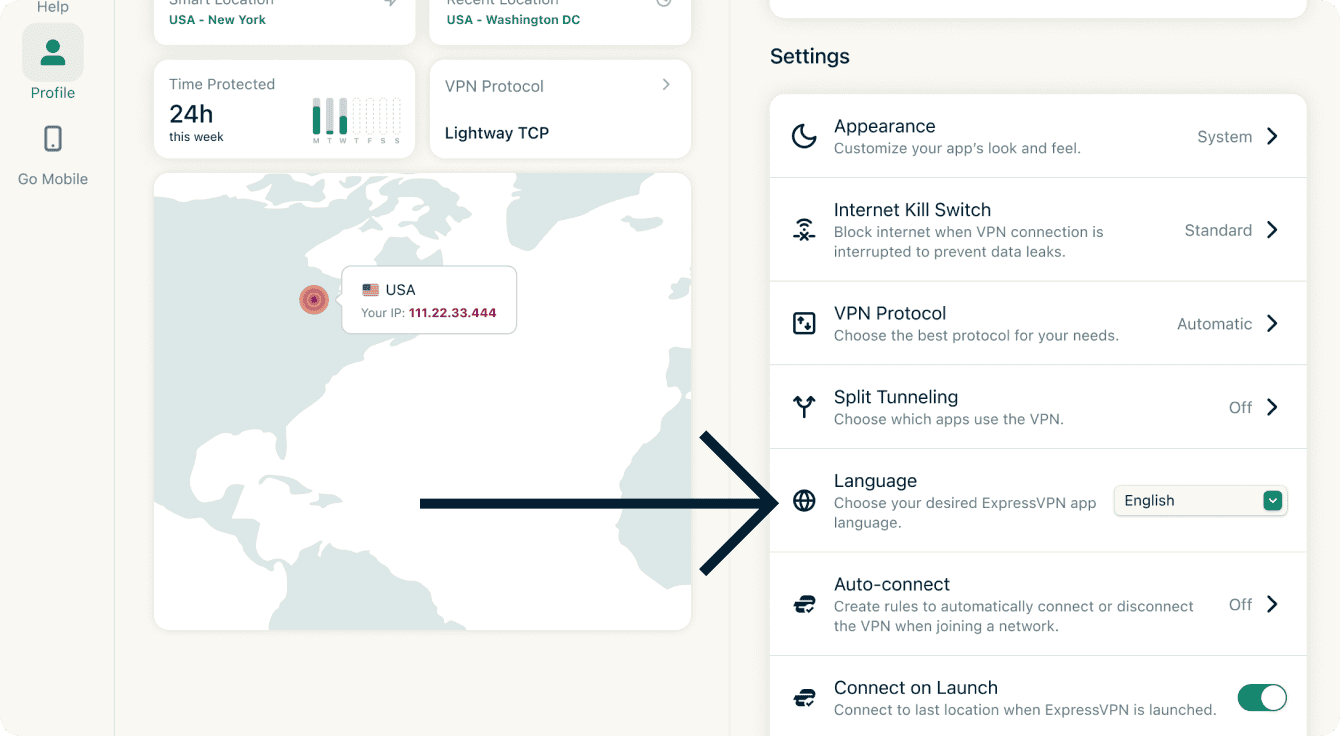
ExpressVPN-appen for Mac er tilgjengelig på 17 språk.
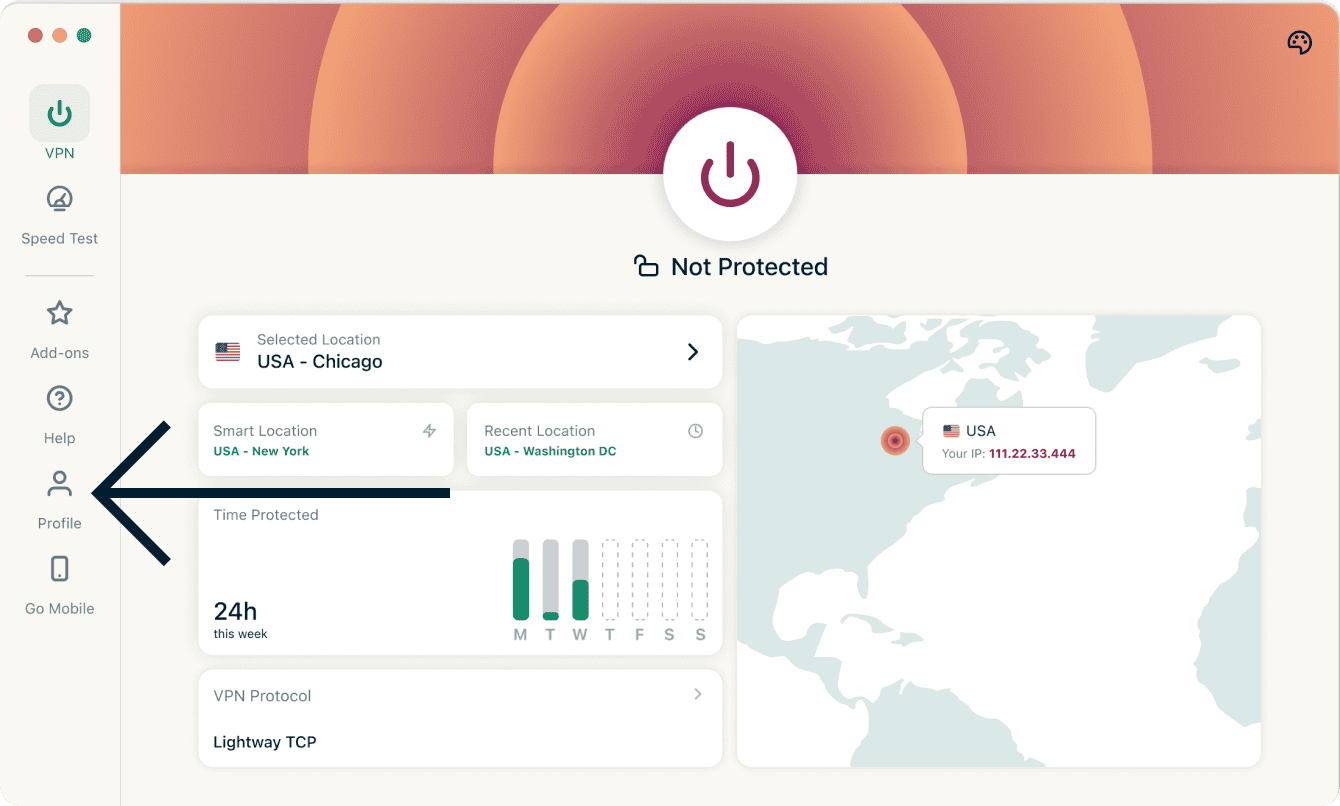
Slik endrer du språk i appen:
- Klikk på Profile-fanen.
- Klikk på nedtrekksmenyen ved siden av Language og velg ønsket språk.
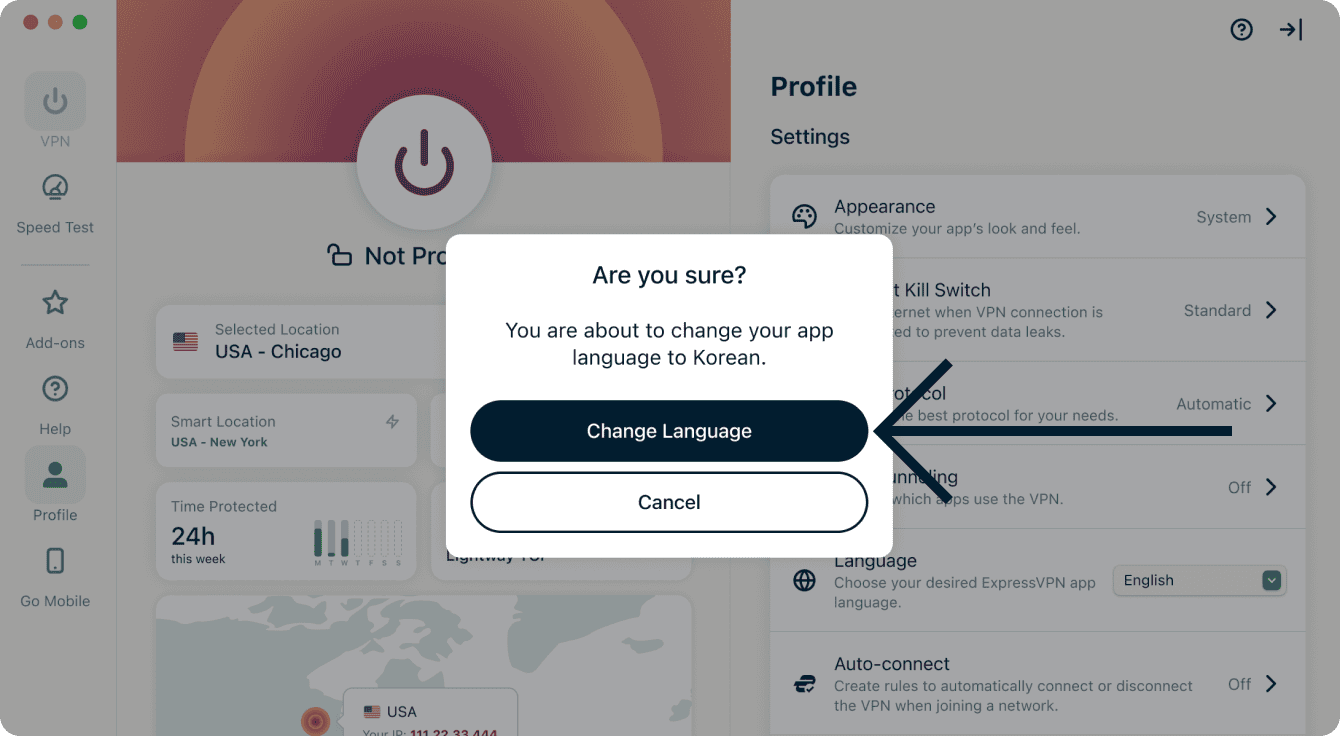
- Klikk på Change Language.
Trenger du hjelp? Kontakt ExpressVPNs kundestøtte for å få hjelp.
Endre appens utseende
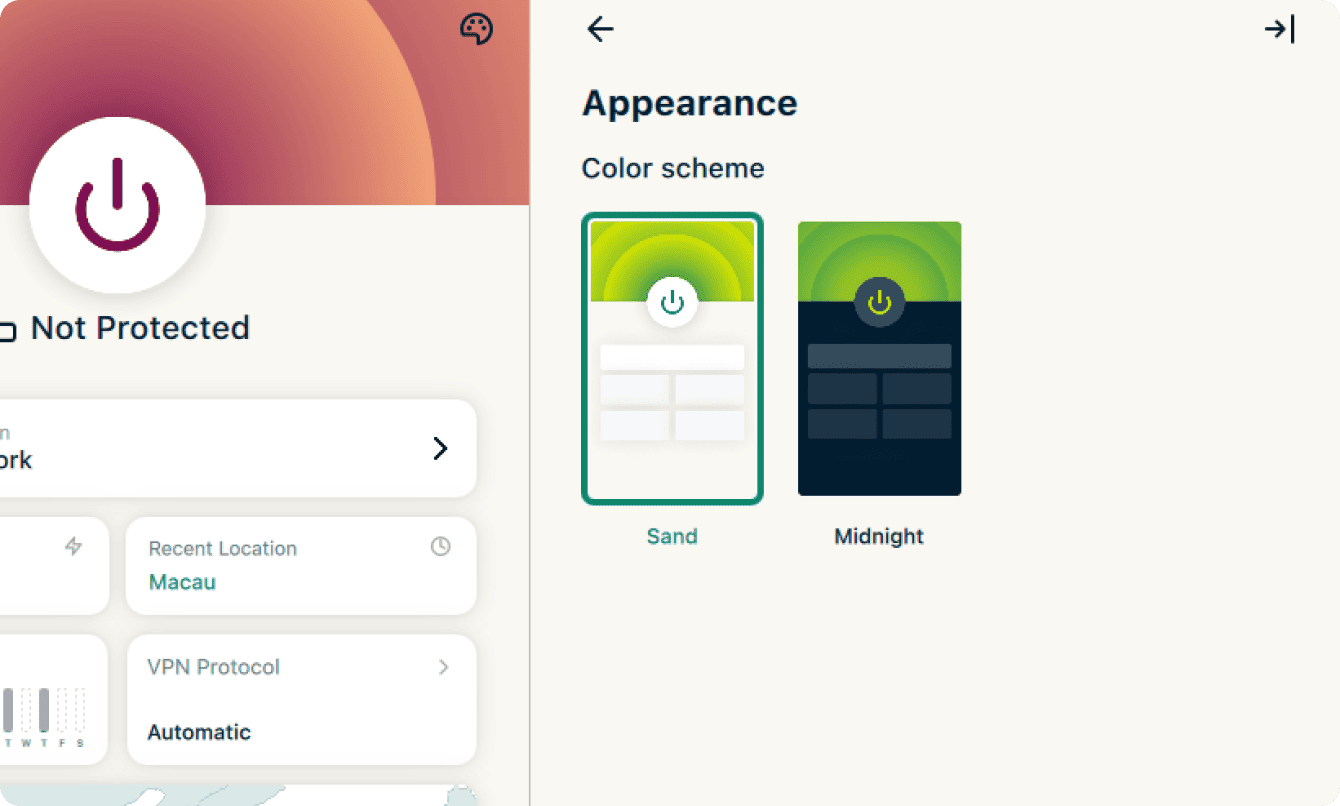
Du kan endre appens fargetema for å skreddersy den etter eget ønske.
Slik endrer du fargetema i ExpressVPN-appen:
- I VPN-fanen klikker du på fargepalettikonet.
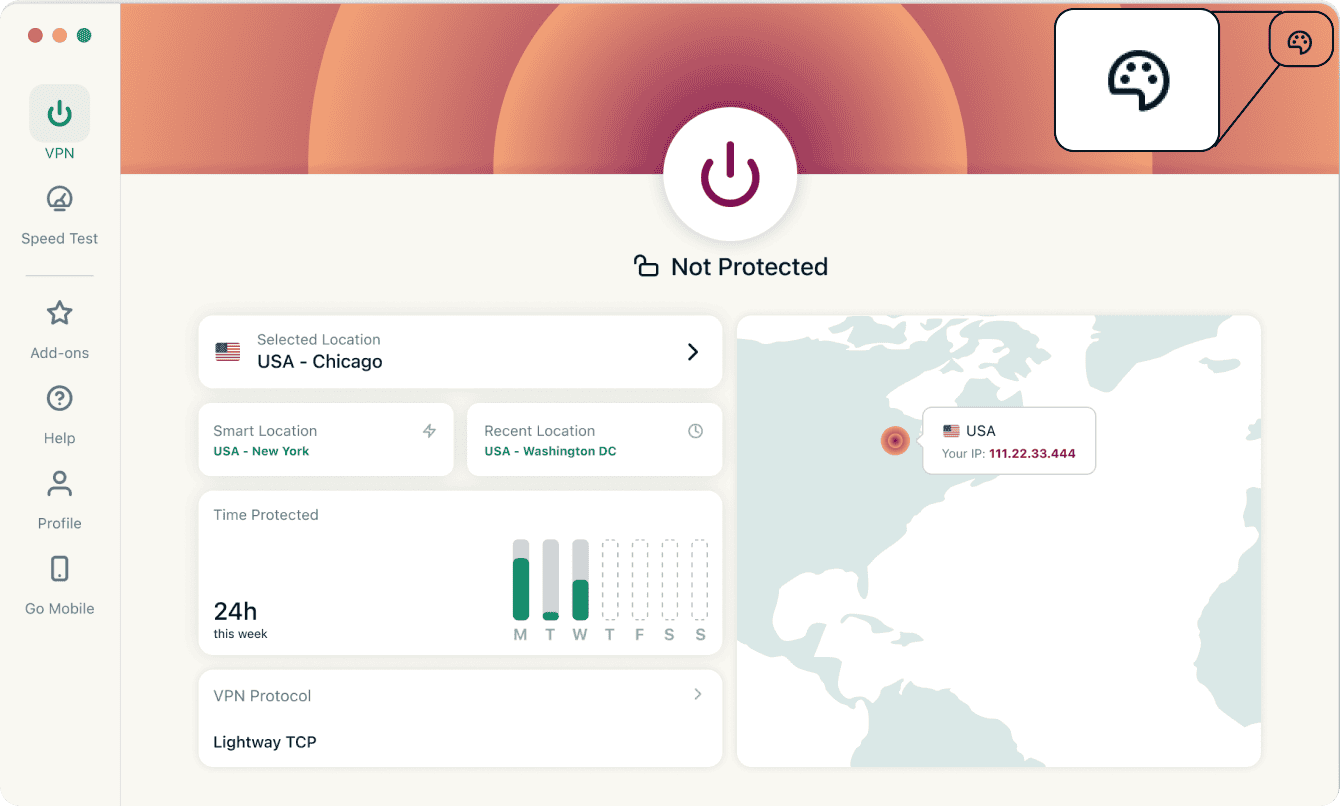
- Under Color scheme klikker du på temaet du vil bruke. Appens fargetema endres umiddelbart.
Trenger du hjelp? Kontakt ExpressVPNs kundestøtte for å få hjelp.
Avinstaller appen
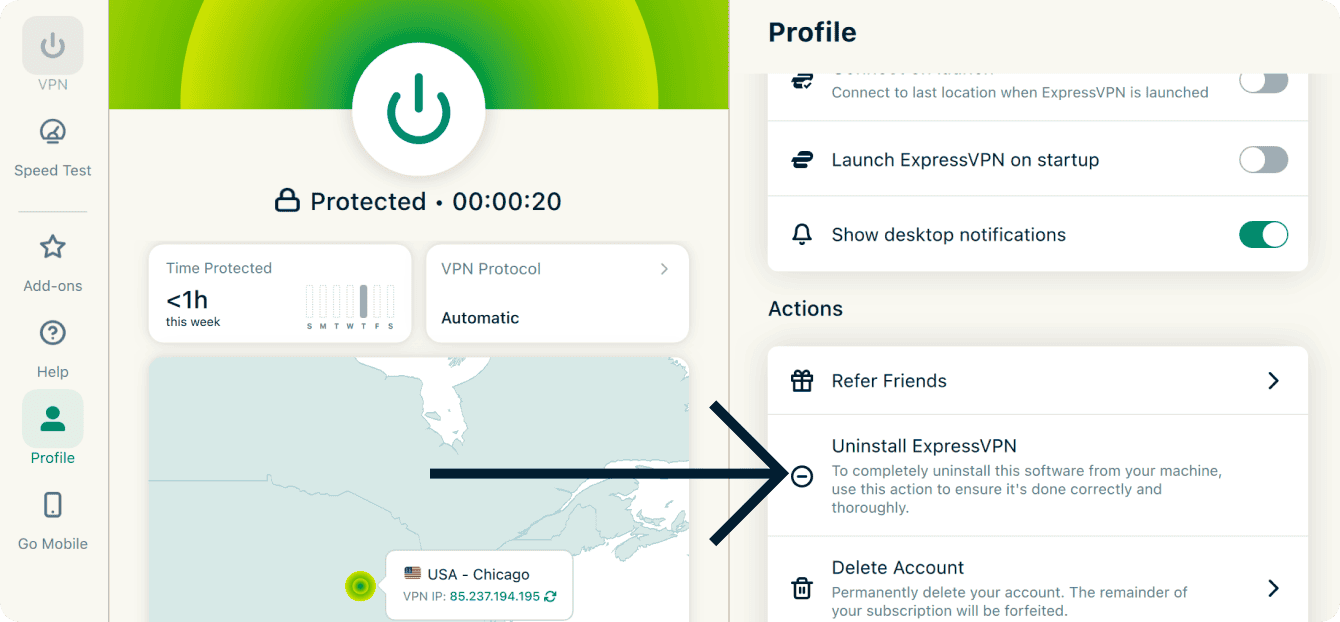
Slik avinstallerer du ExpressVPN-appen fra Mac-enheten din:
- Klikk på Profile-fanen.
- Bla nedover til Actions og klikk på Uninstall ExpressVPN.

- Angi Mac-passordet ditt og klikk på OK.
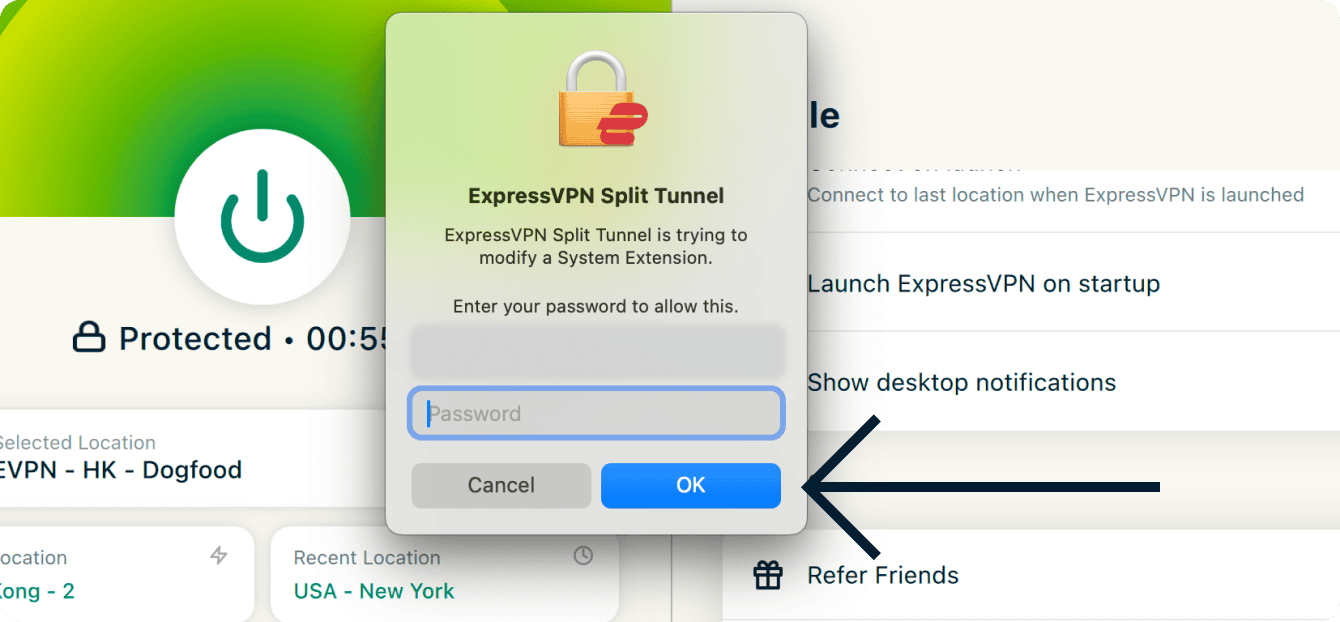
Appen er nå avinstallert fra Mac-en.
Trenger du hjelp? Kontakt ExpressVPNs kundestøtte for å få hjelp.