
Precisa de uma VPN para Mac?
Assine a ExpressVPN Agora
Adora a ExpressVPN? Quer um mês grátis?
Indique um amigo agoraEste tutorial explicará como configurar o aplicativo ExpressVPN para Mac.
O aplicativo requer as versões 11 (Big Sur), 12 (Monterey), 13 (Ventura), 14 (Sonoma), 15 (Sequoia) ou 26 (Tahoe) para ser utilizado. Para saber qual versão do macOS você está usando, consulte este guia.
Pular para…
Baixe o aplicativo
Receba seu código de ativação
Instale o aplicativo
Faça login e configure o aplicativo
Conecte-se a uma localização de servidor VPN
Desconecte-se da localização de servidor VPN
Escolha uma localização de servidor VPN diferente
Alterne para um protocolo VPN diferente
Bloqueie anúncios, rastreadores e sites prejudiciais
Teste de velocidade
Abra e conecte a ExpressVPN durante a inicialização
Use o túnel dividido
Use o Internet Kill Switch
Configure a conexão automática
Acesse a impressora e pastas compartilhadas na rede de área local
Altere o idioma no aplicativo ExpressVPN para Mac
Altere a aparência do aplicativo
Desinstale o aplicativo
Baixe o aplicativo
Para baixar o aplicativo ExpressVPN para Mac:
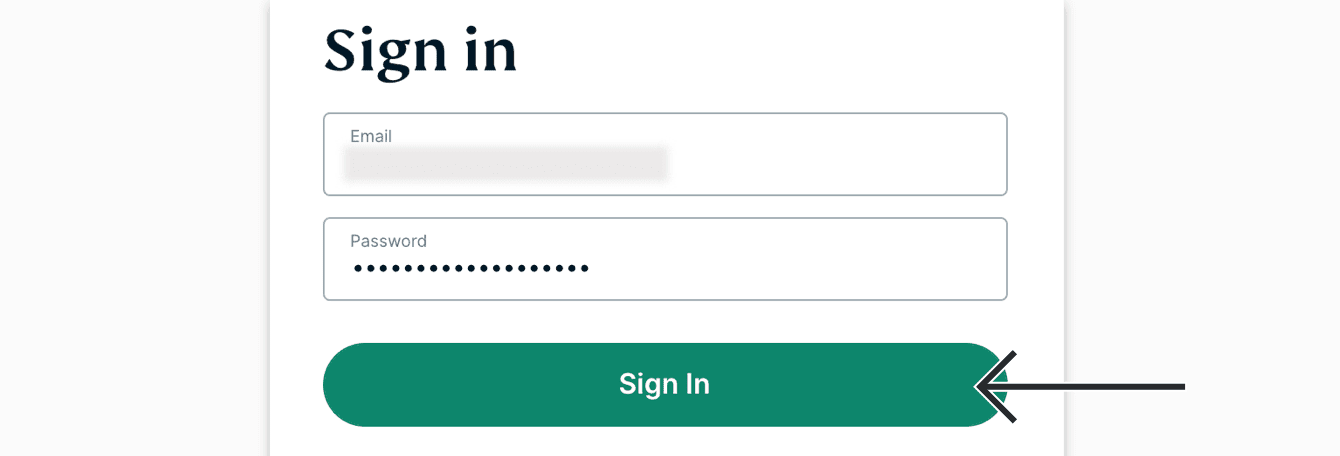
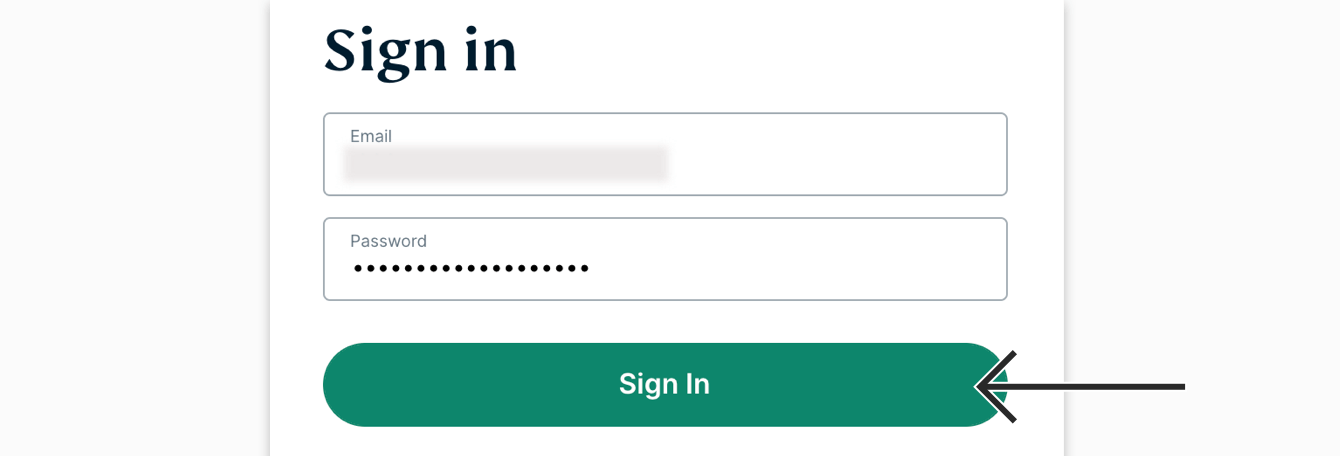
- Acesse o painel da conta ExpressVPN. Se solicitado, insira suas credenciais da ExpressVPN e clique em Fazer login.

- Digite o código de verificação enviado ao seu e-mail.
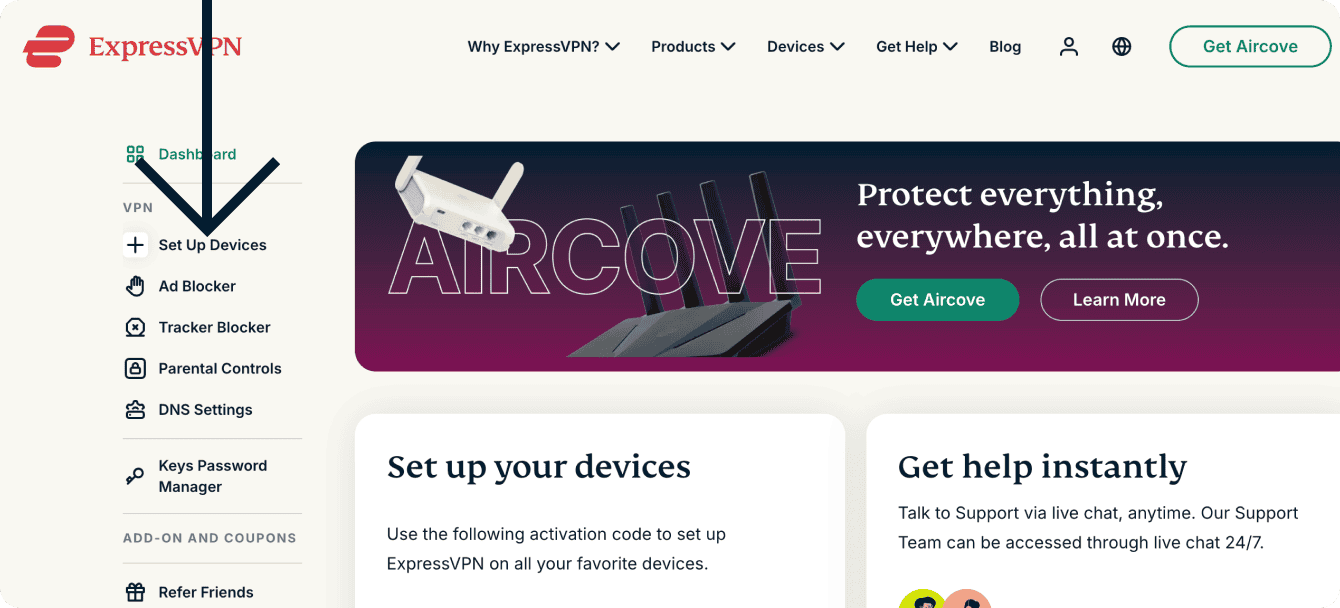
- Clique em Configurar dispositivo no menu à esquerda.

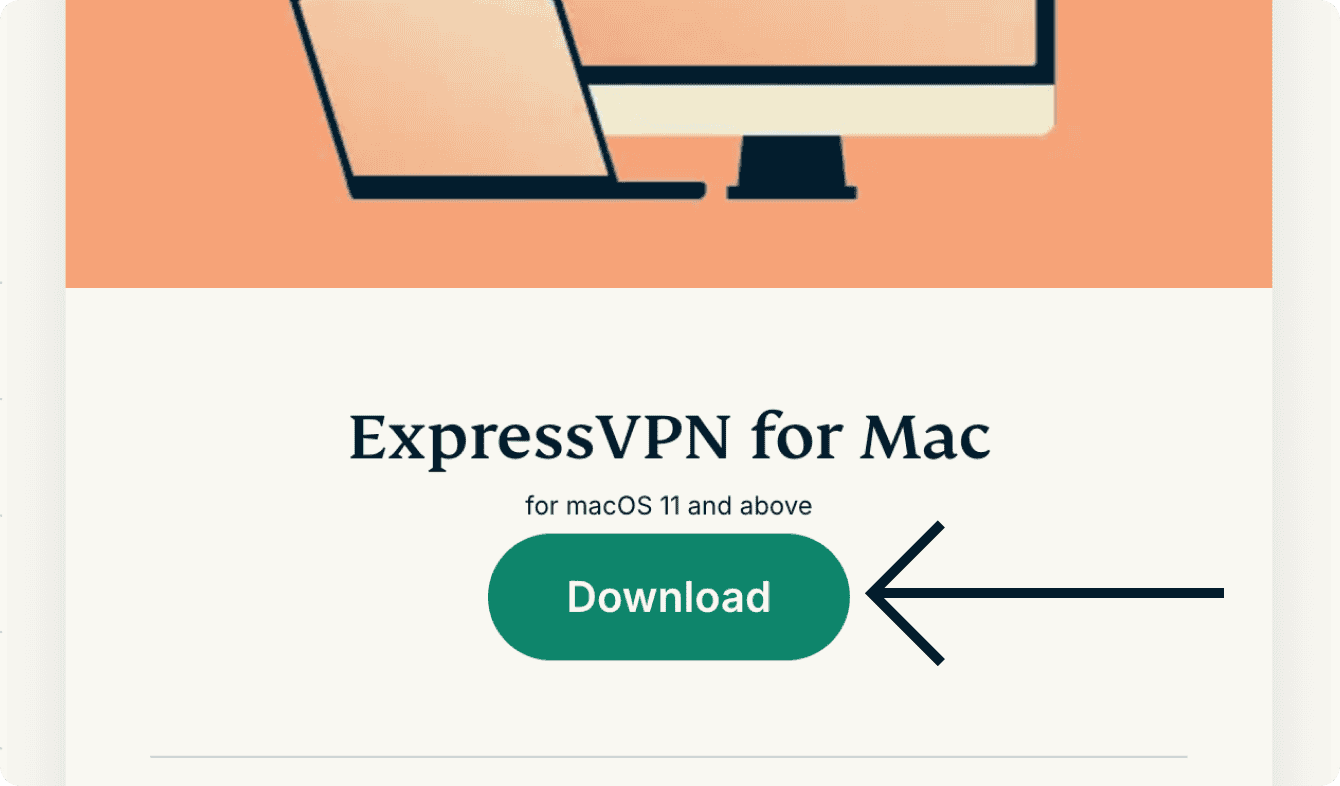
- Clique em Download.

Mantenha esta janela do navegador aberta. Você precisará do código de ativação para a configuração posterior.
Precisa de ajuda? Contate a equipe de suporte da ExpressVPN para obter assistência imediata.
Receba seu código de ativação
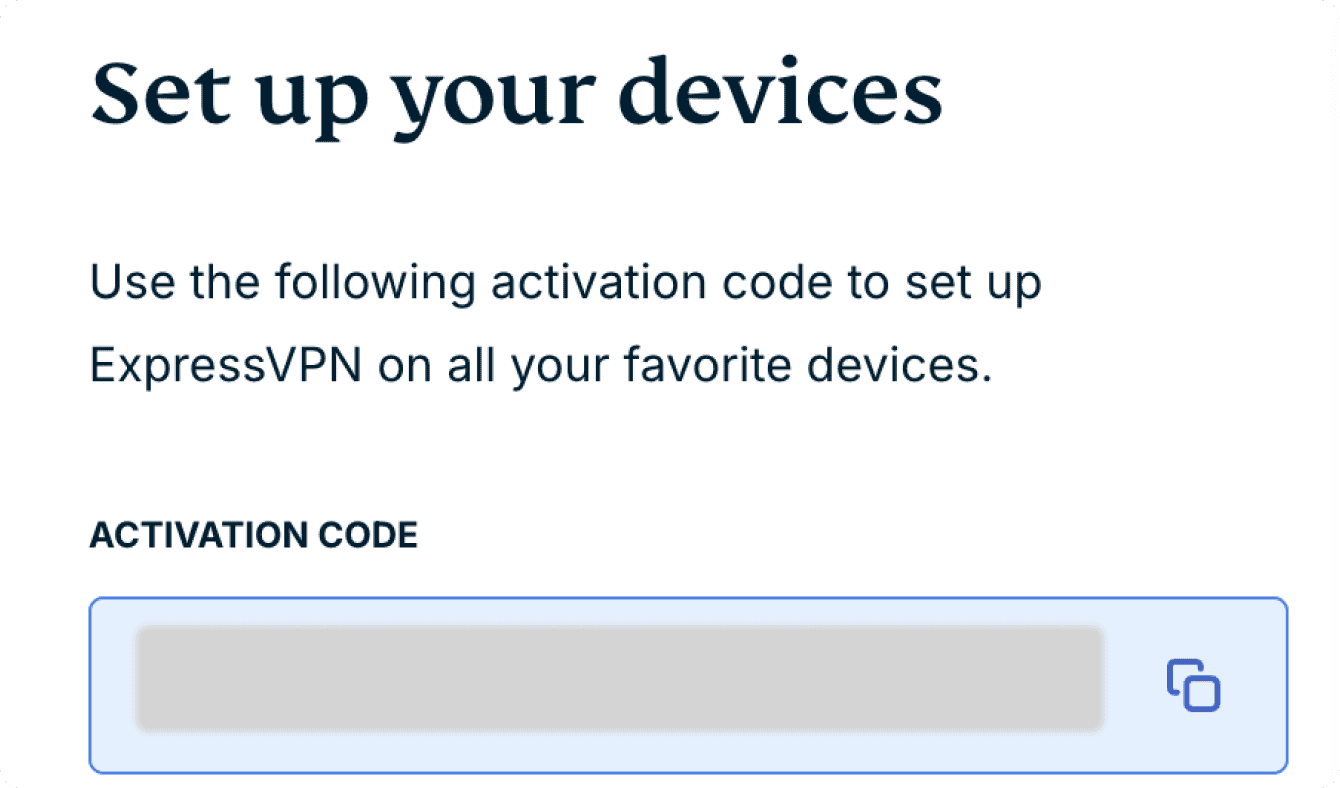
Para usar a ExpressVPN no seu computador Mac, você precisará do seu código de ativação.
Clique em  para copiá-lo à área de transferência. Você será solicitado a fornecê-lo mais tarde.
Precisa de ajuda? Contate a equipe de suporte da ExpressVPN para obter assistência imediata.
Instale o aplicativo
Para instalar o aplicativo ExpressVPN para Mac:
- Localize o arquivo baixado ExpressVPN Installer no seu computador e abra-o.
- Uma janela será exibida com os dizeres “ExpressVPN Installer” é um aplicativo baixado da internet. Tem certeza de que deseja abri-lo? Clique em Abrir.
- Uma nova janela será exibida, solicitando que você insira sua senha para permitir que o ExpressVPN instale uma nova ferramenta auxiliar. Digite sua senha e clique em Instalar Ferramenta Auxiliar.
- Assim que a instalação estiver concluída, o aplicativo será aberto.
Precisa de ajuda? Contate a equipe de suporte da ExpressVPN para obter assistência imediata.
Faça login e configure o aplicativo
Para fazer login e configurar o aplicativo ExpressVPN para Mac:
- Abra o aplicativo (ou aguarde que ele abra automaticamente após a conclusão da instalação) e clique em Fazer login.
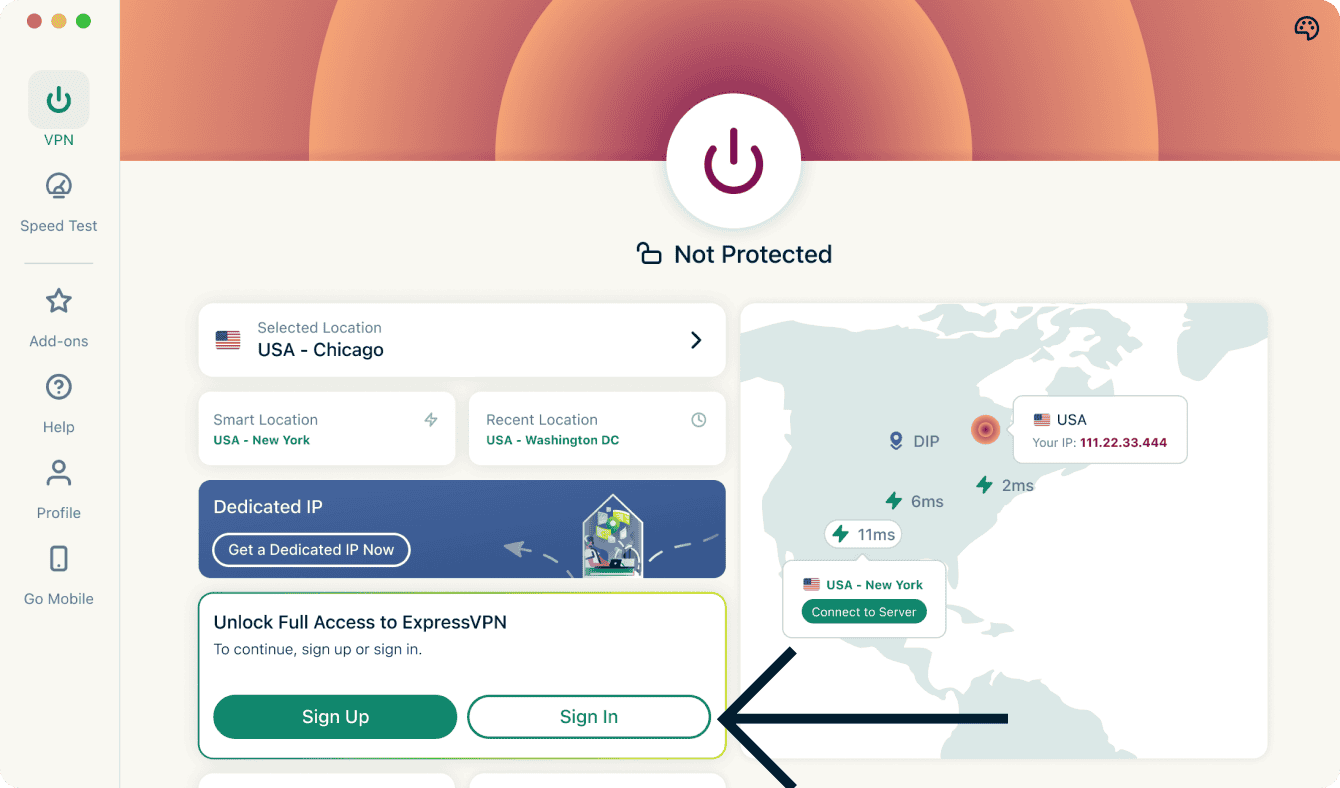

- Há três formas de fazer login no aplicativo:
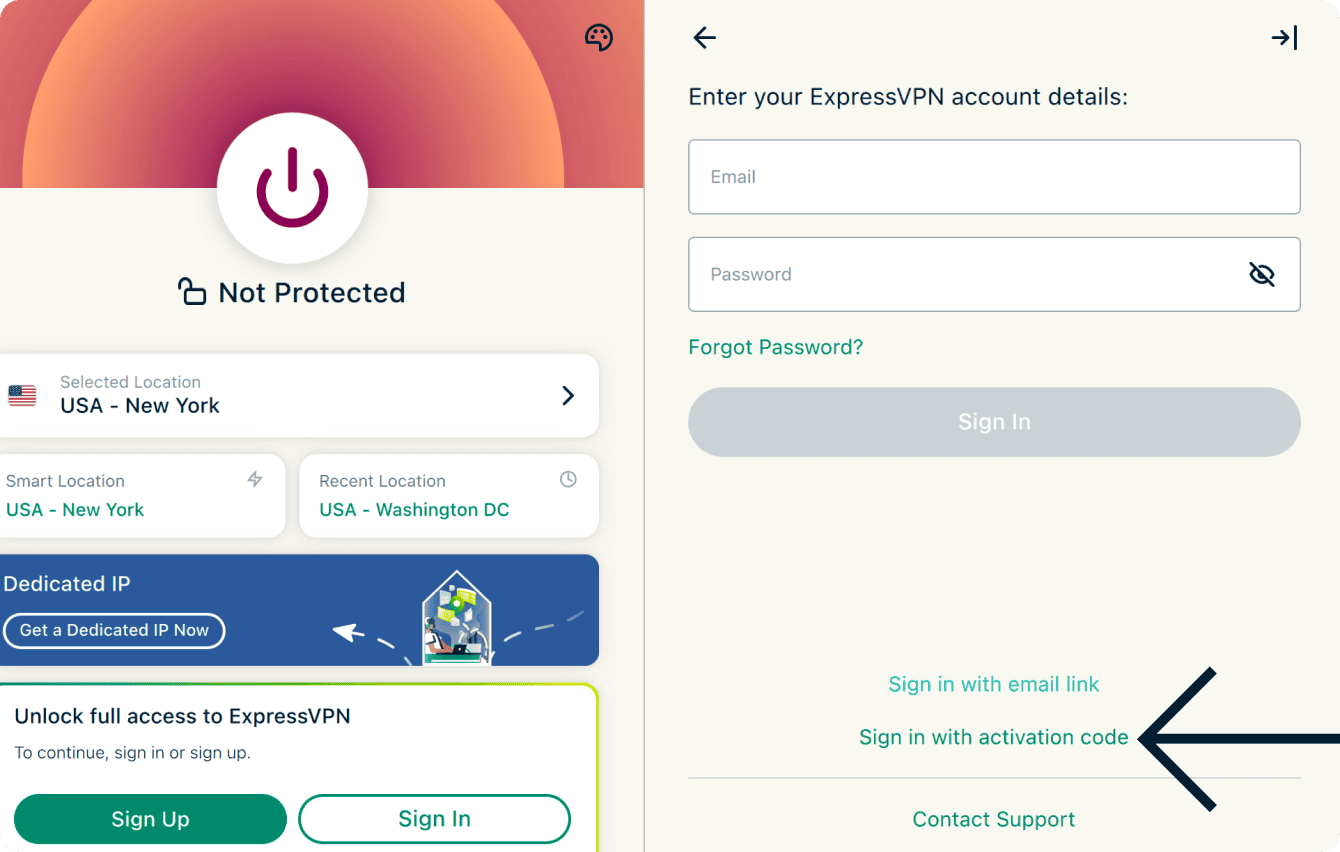
- Fazer login com código de ativação
- Clique em Fazer login com código de ativação.

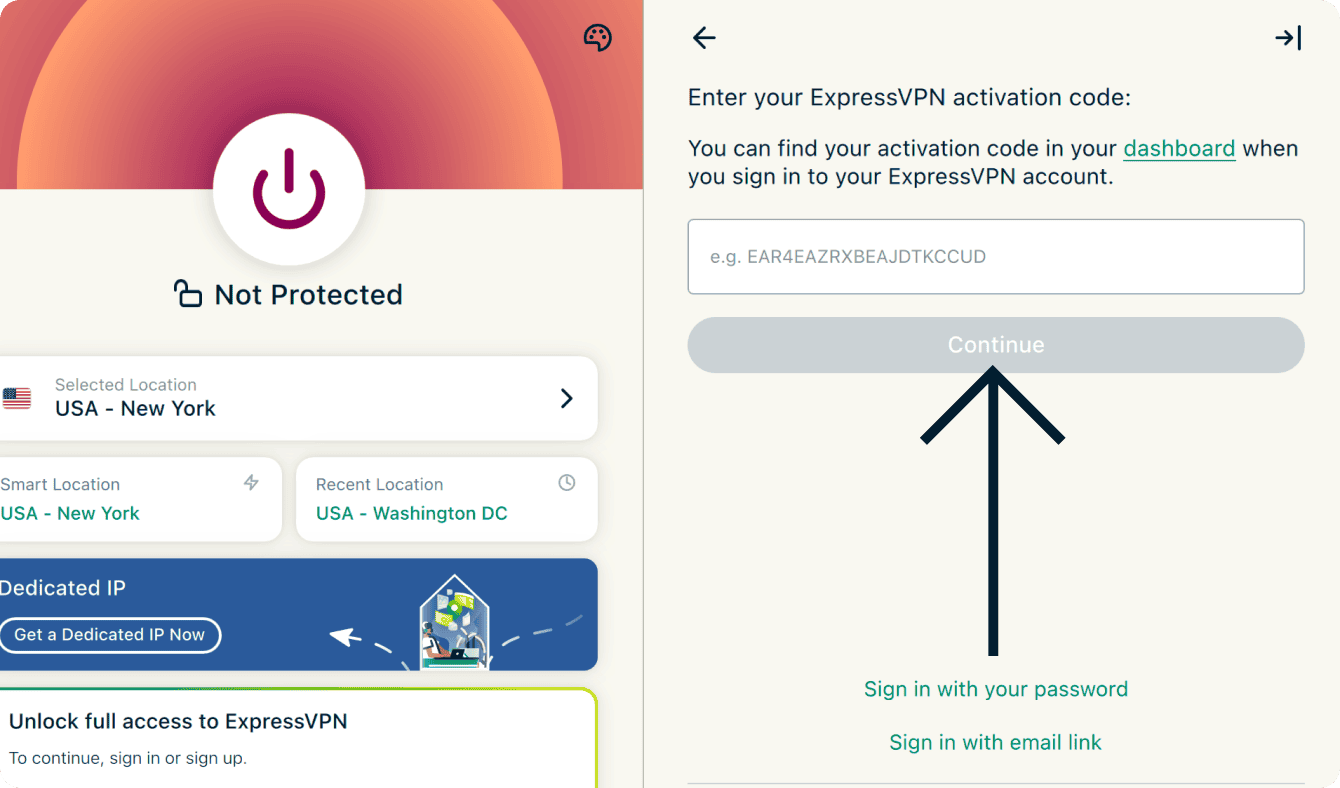
- Digite seu código de ativação. Esse é o código que você copiou à sua área de transferência anteriormente. Em seguida, clique em Continuar.
- Clique em Fazer login com código de ativação.
- Fazer login com um link de login por e-mail
- Clique em Fazer login com um link por e-mail.
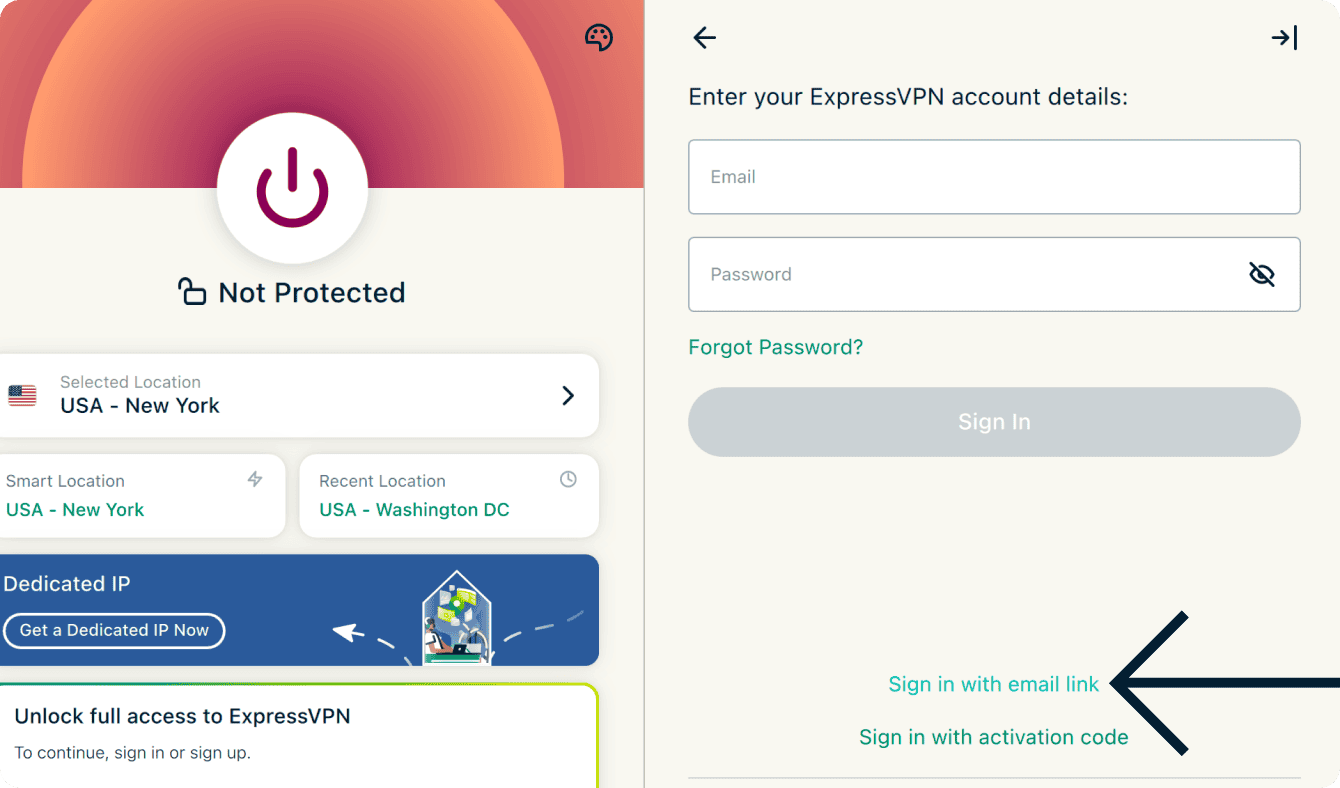
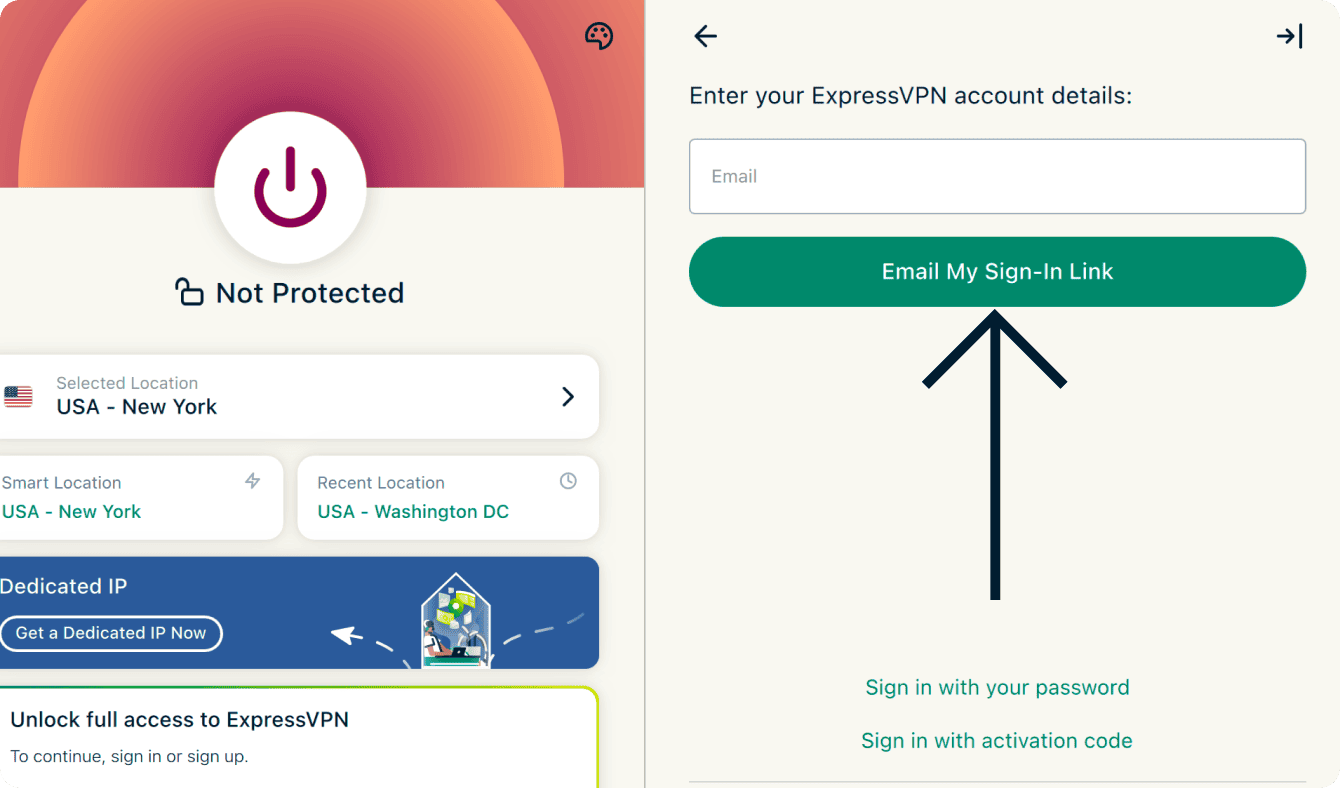
- Digite o endereço de e-mail associado à sua conta ExpressVPN e clique em Enviar meu link de login por e-mail.
- Abra o e-mail em qualquer dispositivo e selecione Fazer login na ExpressVPN. O aplicativo será ativado automaticamente e fará o login para você.
- Clique em Fazer login com um link por e-mail.
- Fazer login com sua senha
- Clique em Fazer login com sua senha.
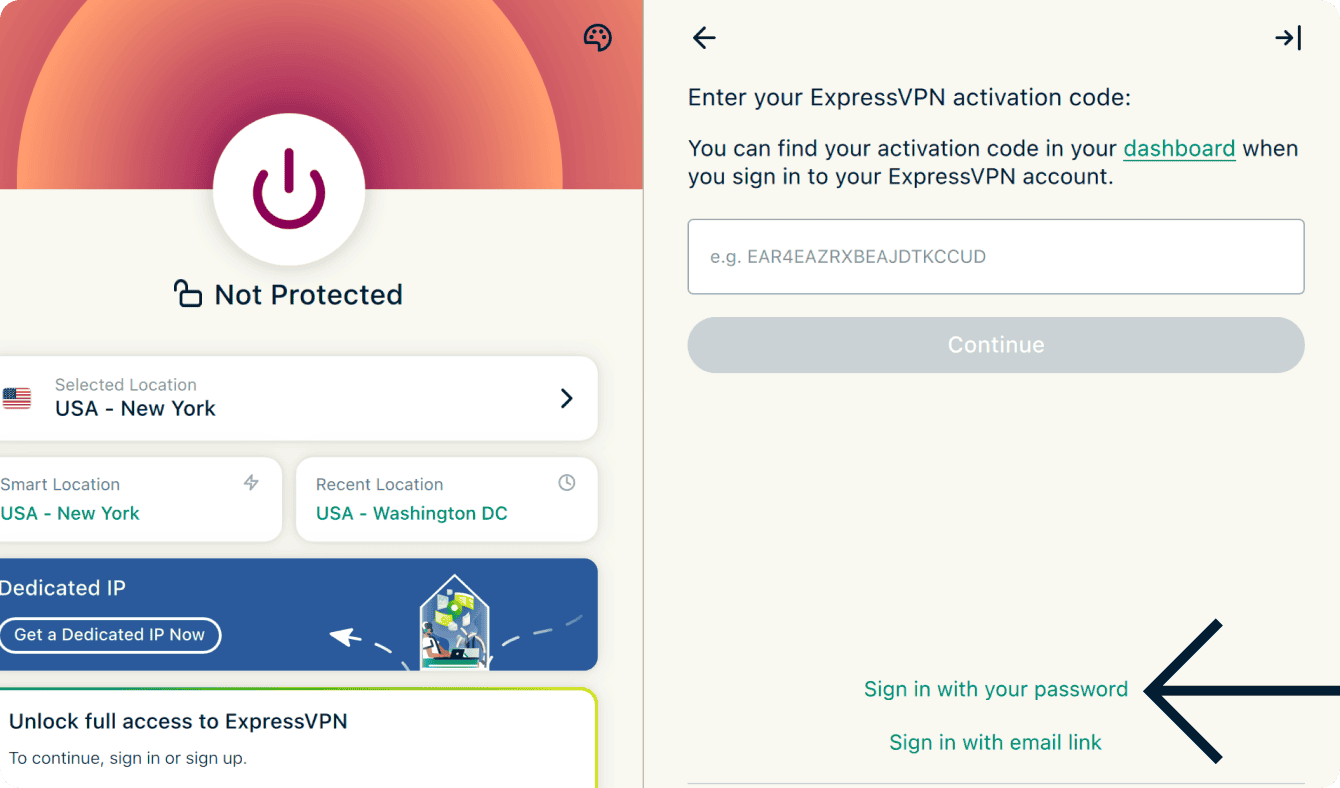
- Digite o e-mail e a senha da sua conta ExpressVPN e clique em Fazer login.
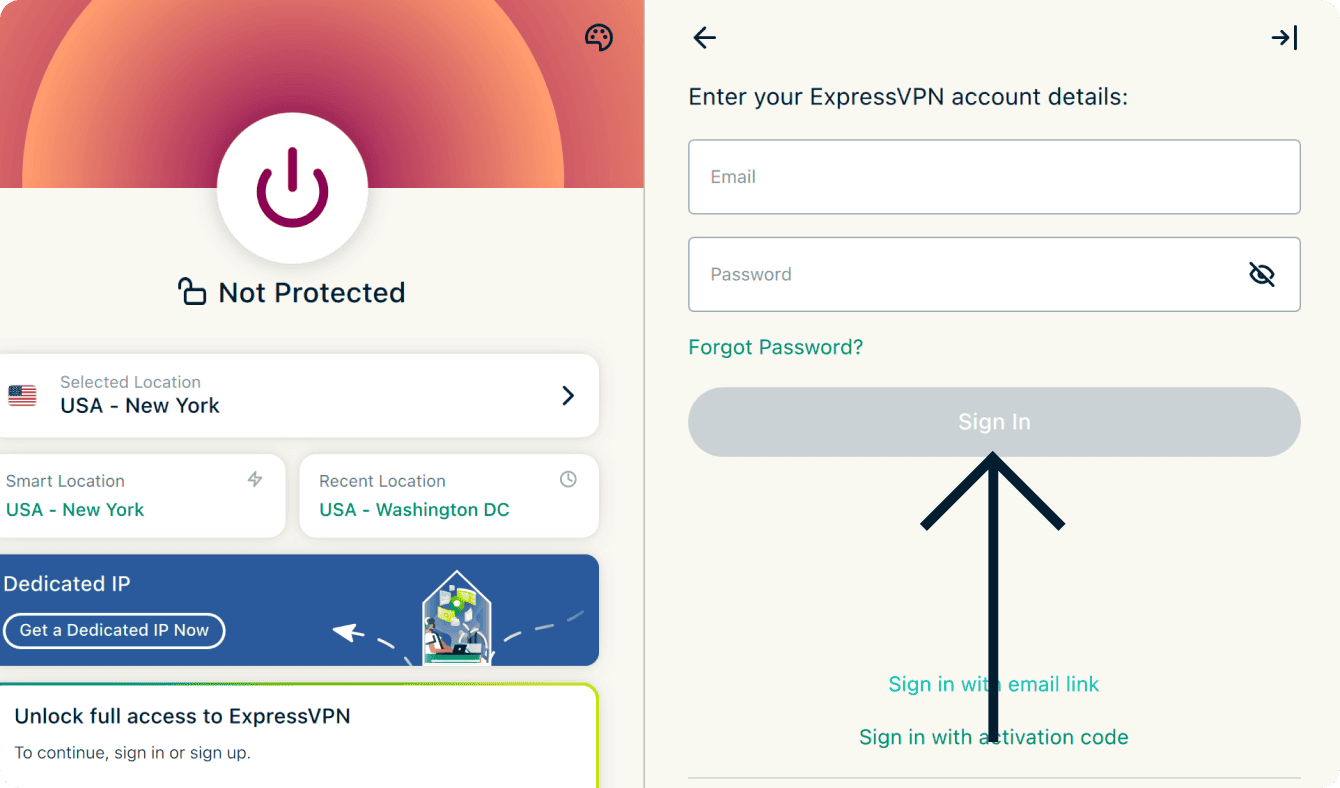
- Clique em Fazer login com sua senha.
- Fazer login com código de ativação
- Seu Mac solicitará permissão para concluir a configuração. Clique em Continuar.
- Você será questionado se deseja permitir que a ExpressVPN seja iniciada automaticamente ao ligar o computador. Selecione sua preferência para continuar.
- Você será questionado se deseja ajudar a melhorar a ExpressVPN compartilhando diagnósticos anônimos com a empresa. Isso ajuda a ExpressVPN a aprimorar continuamente seus produtos e serviços. Selecione sua preferência para continuar.
- Se a Proteção Avançada estiver incluída em sua assinatura, você será questionado se deseja bloquear anúncios e ativar medidas de segurança adicionais. Selecione sua preferência para continuar.
Parabéns! Você configurou a ExpressVPN com sucesso no seu Mac. Agora você está pronto para acessar nossos diversos servidores VPN.
Precisa de ajuda? Contate a equipe de suporte da ExpressVPN para obter assistência imediata.
Conecte-se a uma localização de servidor VPN
Para se conectar a um servidor VPN:
- Clique em

 . Por padrão, a ExpressVPN sugerirá a localização que oferece a melhor experiência para você, chamada de Localização Inteligente.
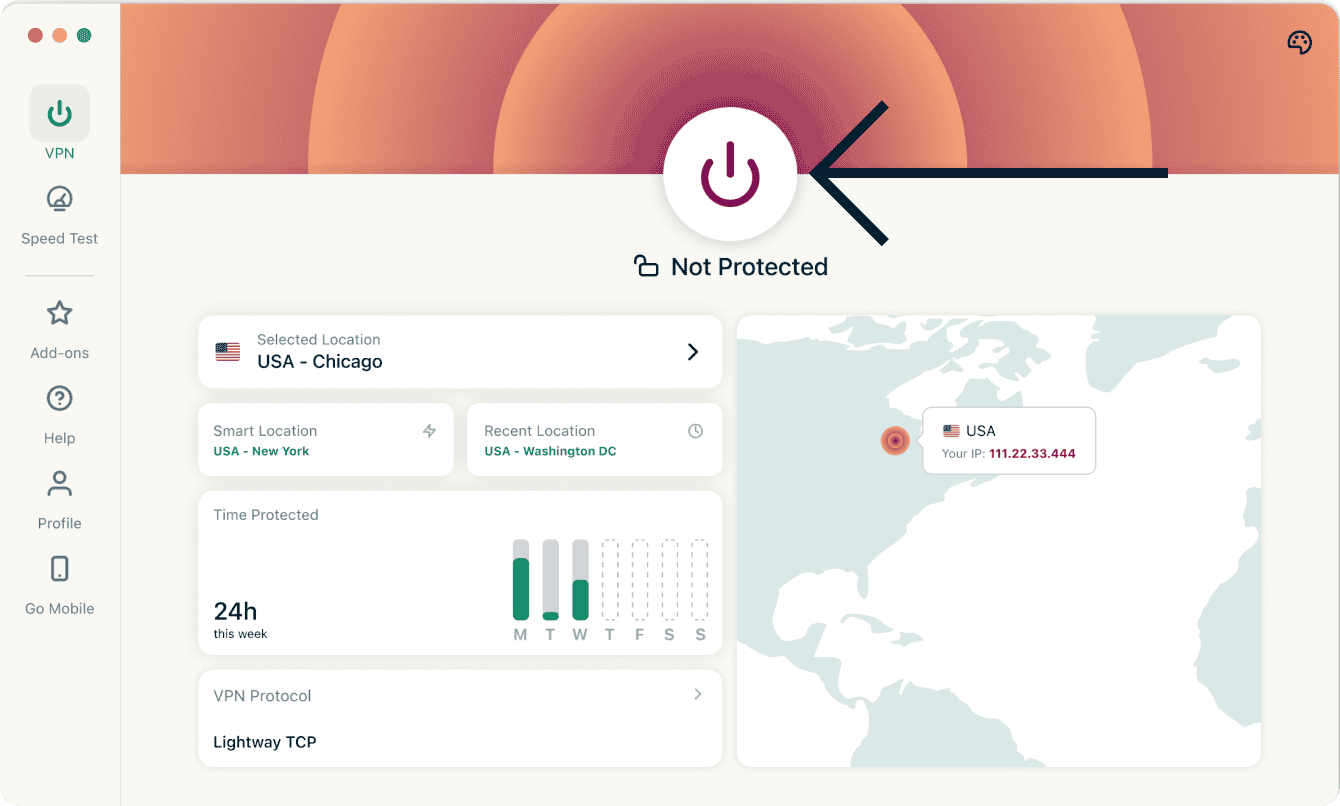

- Assim que o aplicativo exibir a mensagem Protegido, você poderá começar a navegar com liberdade e segurança!
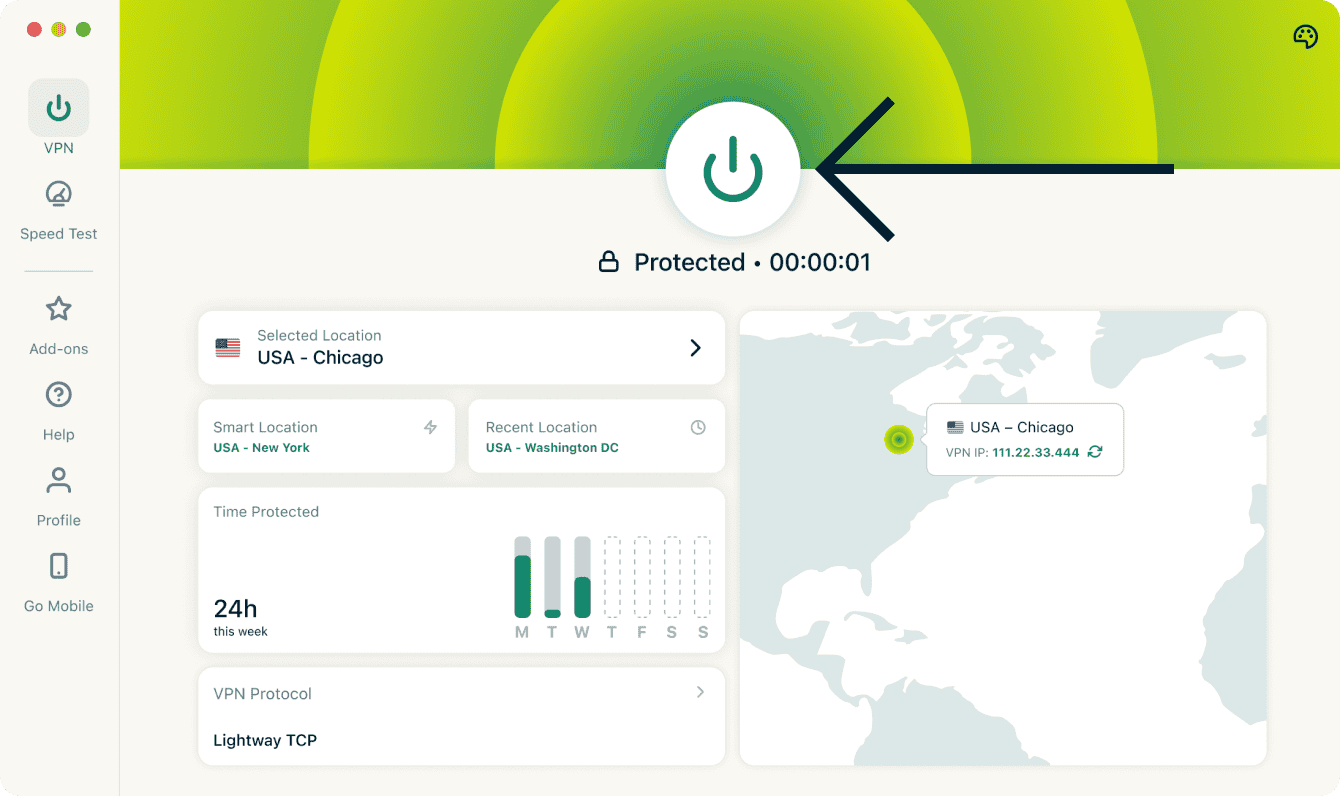

Observação: o número de dispositivos que você pode conectar à VPN simultaneamente depende do plano de assinatura escolhido no checkout:
- Básico: 10 dispositivos ao mesmo tempo.
- Avançado: 12 dispositivos ao mesmo tempo.
- Pro: 14 dispositivos ao mesmo tempo.
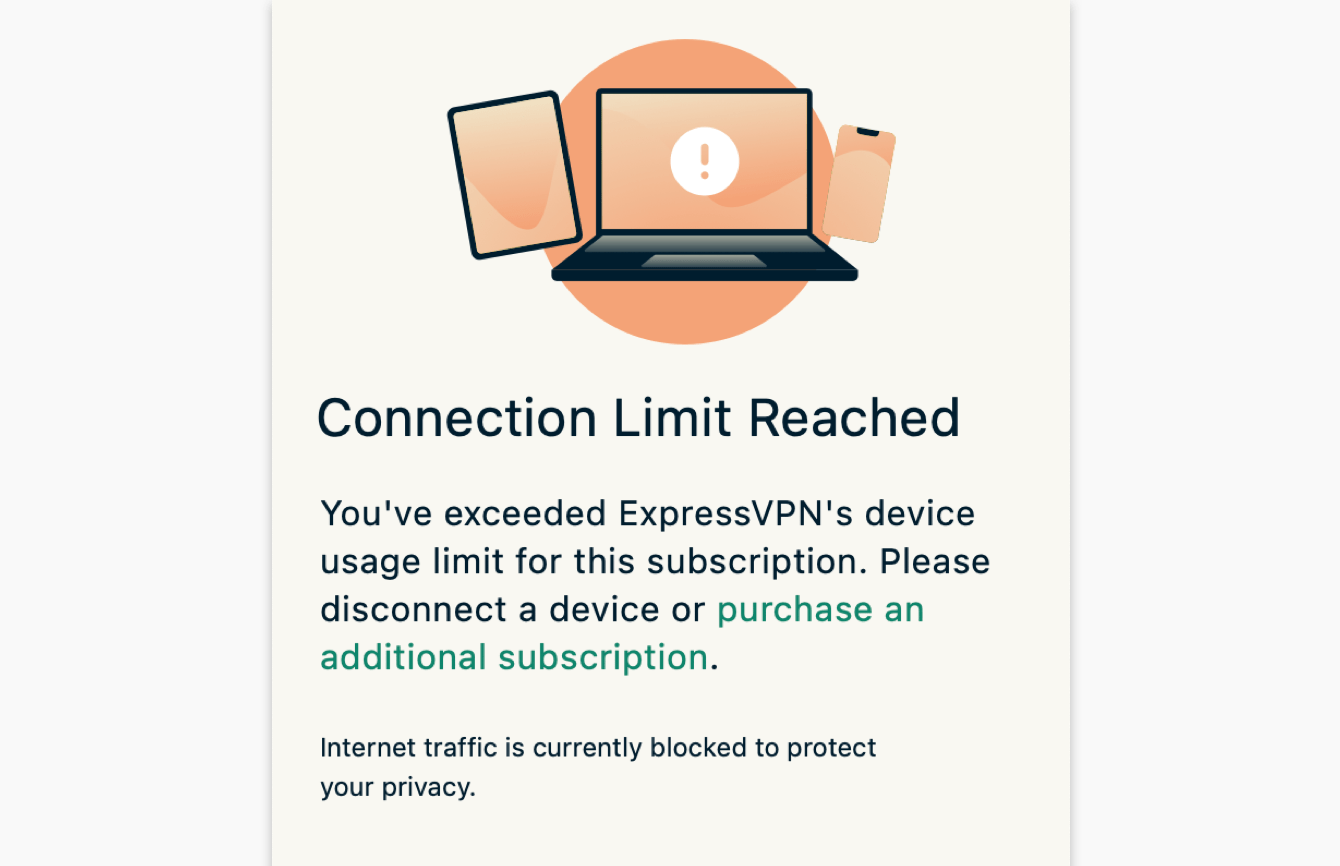
Se você tentar conectar mais dispositivos do que o seu plano de assinatura permite simultaneamente, verá esta tela:
Precisa de ajuda? Contate a equipe de suporte da ExpressVPN para obter assistência imediata.
Desconecte-se a localização de servidor VPN
Para desconectar-se do servidor VPN:
- Clique em .
- Você saberá que está desconectado quando a tela exibir os dizeres Não protegido.
Precisa de ajuda? Contate a equipe de suporte da ExpressVPN para obter assistência imediata.
Escolha uma localização de servidor VPN diferente
Para escolher uma localização de servidor VPN diferente:
- Clique em
 ao lado de Localização Selecionada para acessar a lista de localizações VPN.
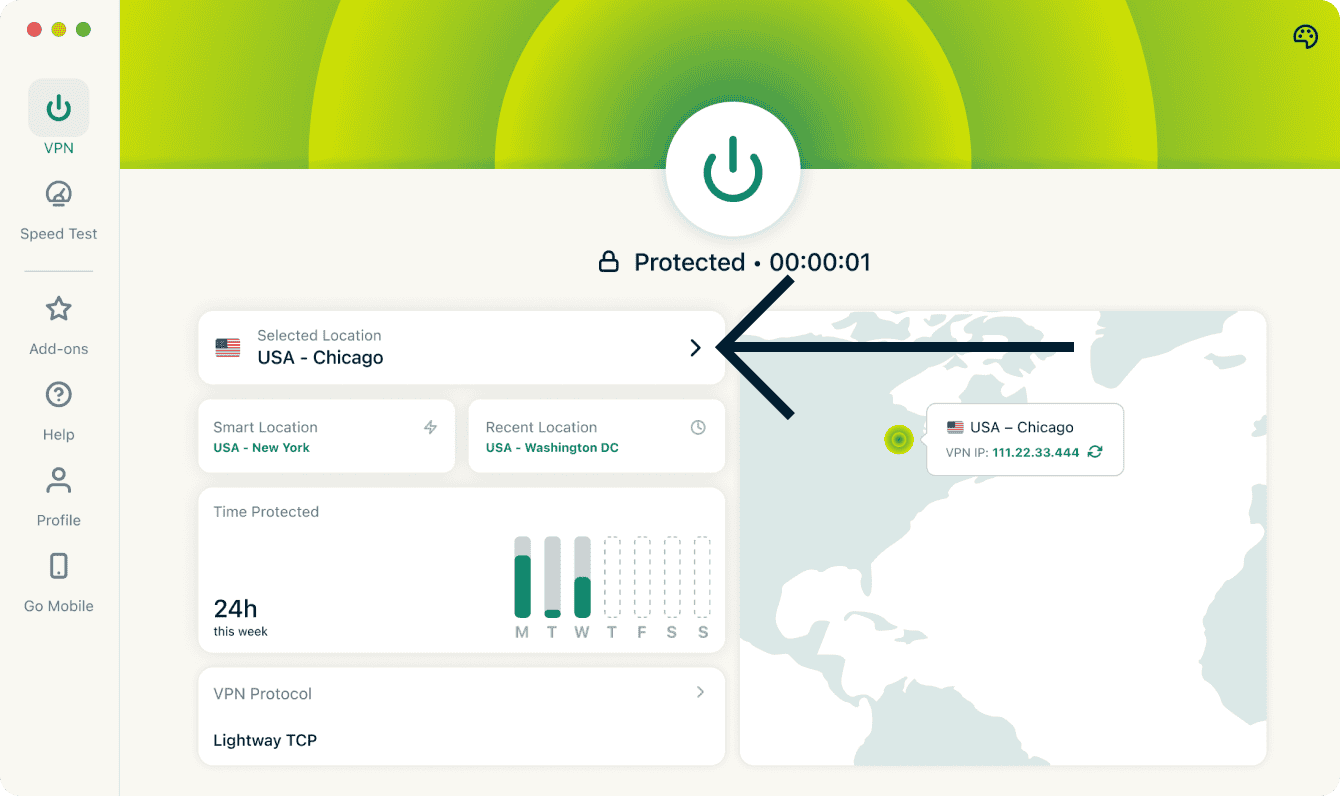
- Uma lista de localizações de servidores será exibida. Percorra a lista ou use a barra de pesquisa para encontrar uma localização específica.
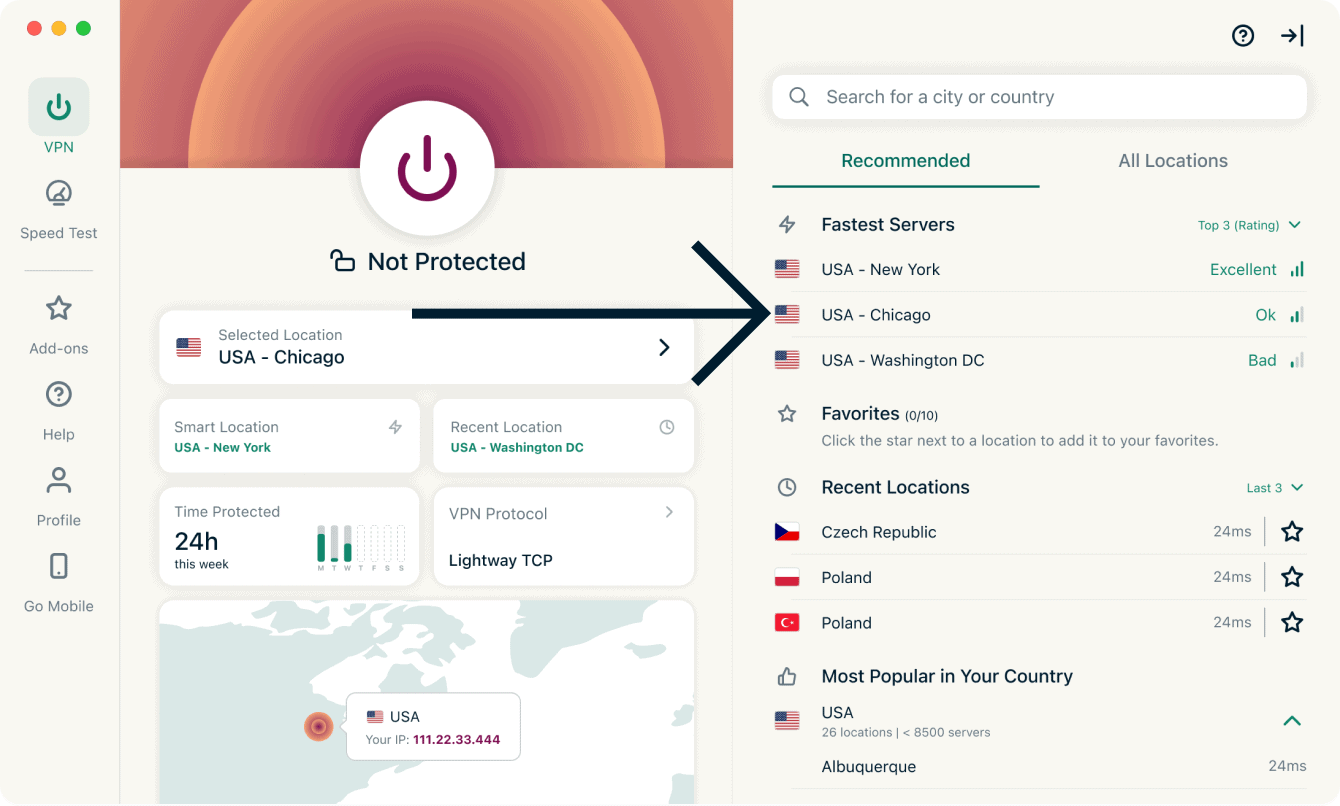
- Clique na localização de servidor desejada e a ExpressVPN conectará você automaticamente ao servidor selecionado.
A lista de localizações VPN possui duas abas: Recomendadas e Todas as localizações.
A aba Recomendadas inclui quatro seções:
- Servidores mais rápidos: uma lista de até cinco dos servidores mais rápidos com base na sua localização atual.
- Localizações recentes: uma lista de até cinco localizações de servidores aos quais você se conectou mais recentemente.
- Favoritos: localizações de servidores que você marcou como favoritos. Você pode adicionar até 10 localizações.
- Mais populares no seu país: as localizações de servidores mais usadas por outros usuários da ExpressVPN no seu país.
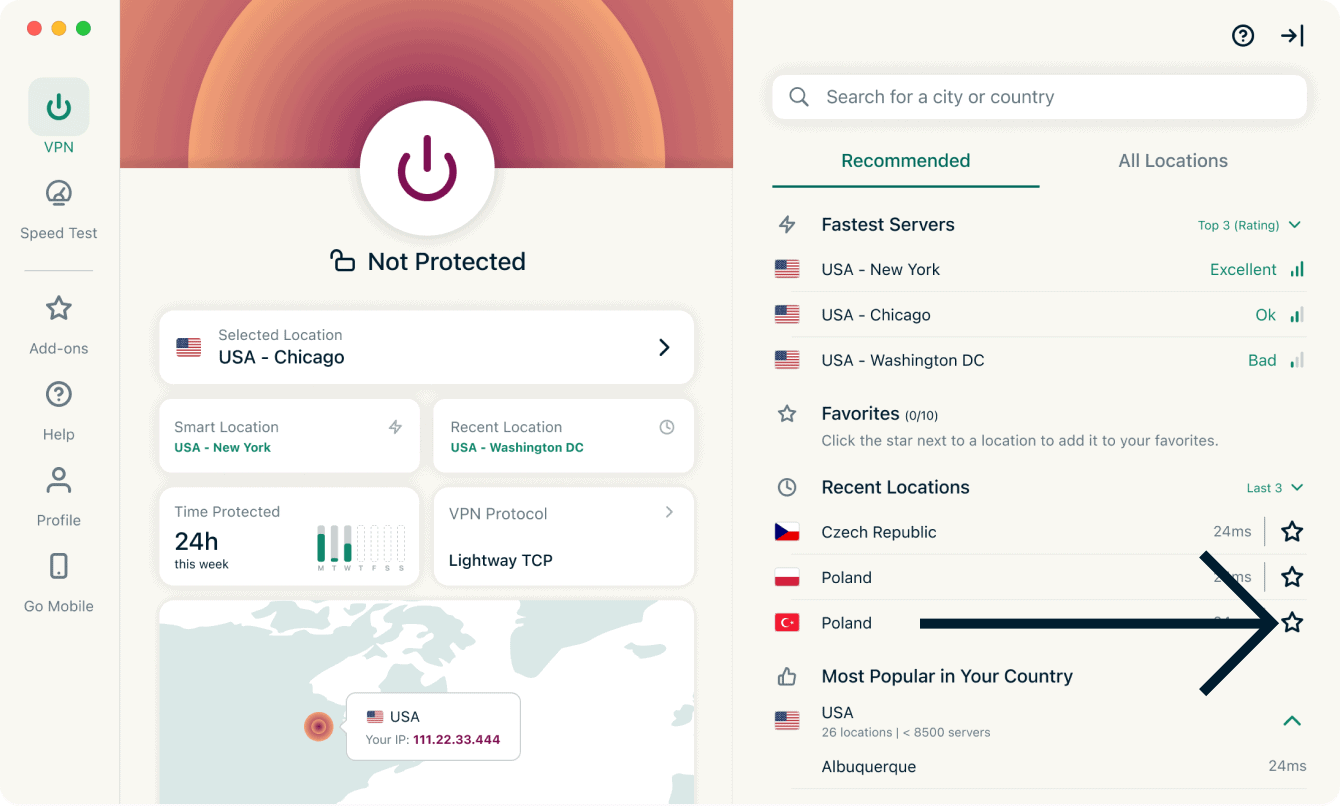
Como adicionar localizações aos seus Favoritos
Para adicionar localizações de servidores aos seus Favoritos, clique em  ao lado do nome do servidor.
A aba Todas as localizações lista as localizações de servidores VPN por região. Você pode expandir e recolher as listas clicando em  .
.
Você pode classificar as localizações por Nome ou pelo número de Endpoints.
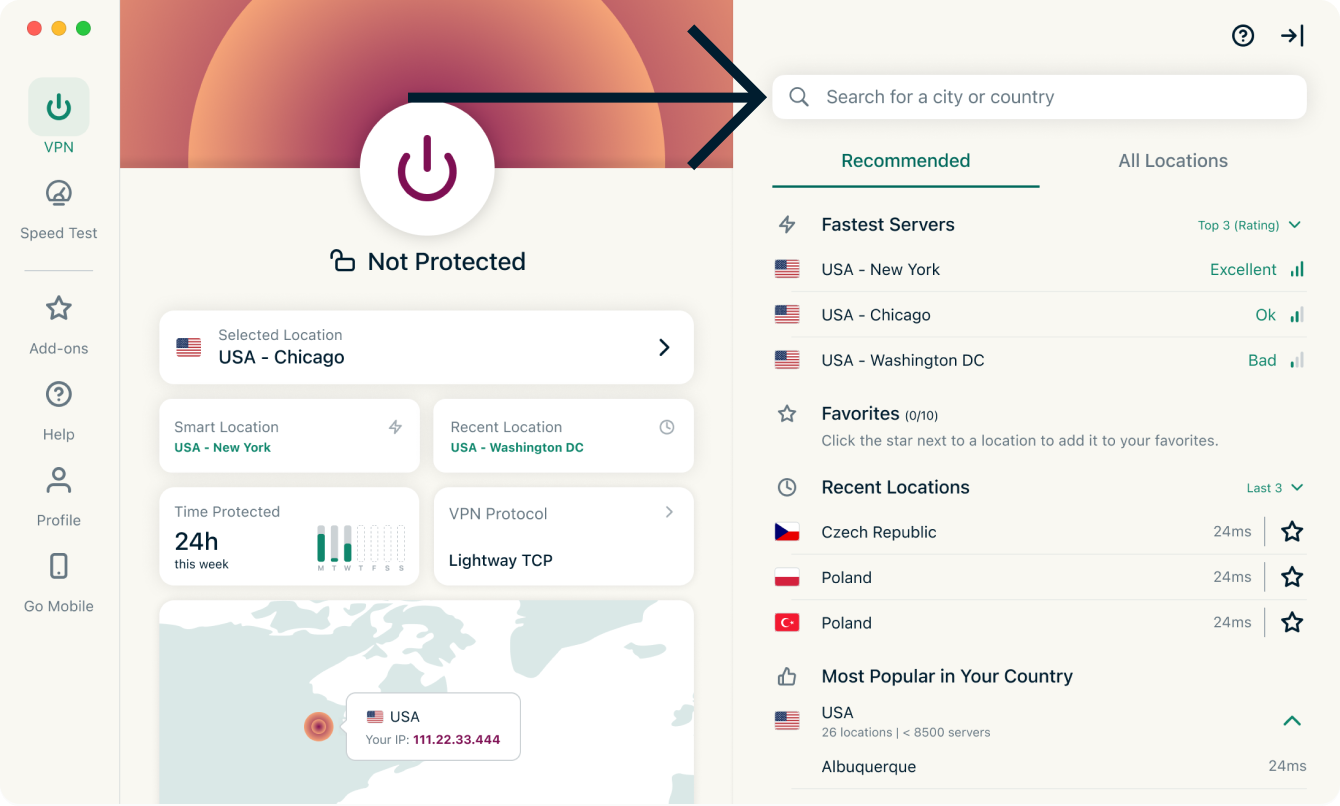
Você também pode pesquisar a localização de servidor desejada usando a barra de pesquisa. Na barra de pesquisa, digite o nome da localização de servidor desejada e clique na localização nos resultados da pesquisa para se conectar a ela.
Após desconectar-se de um servidor selecionado, você pode retornar à sua Localização Inteligente (a localização recomendada para uma experiência ideal) clicando em Localização Inteligente.
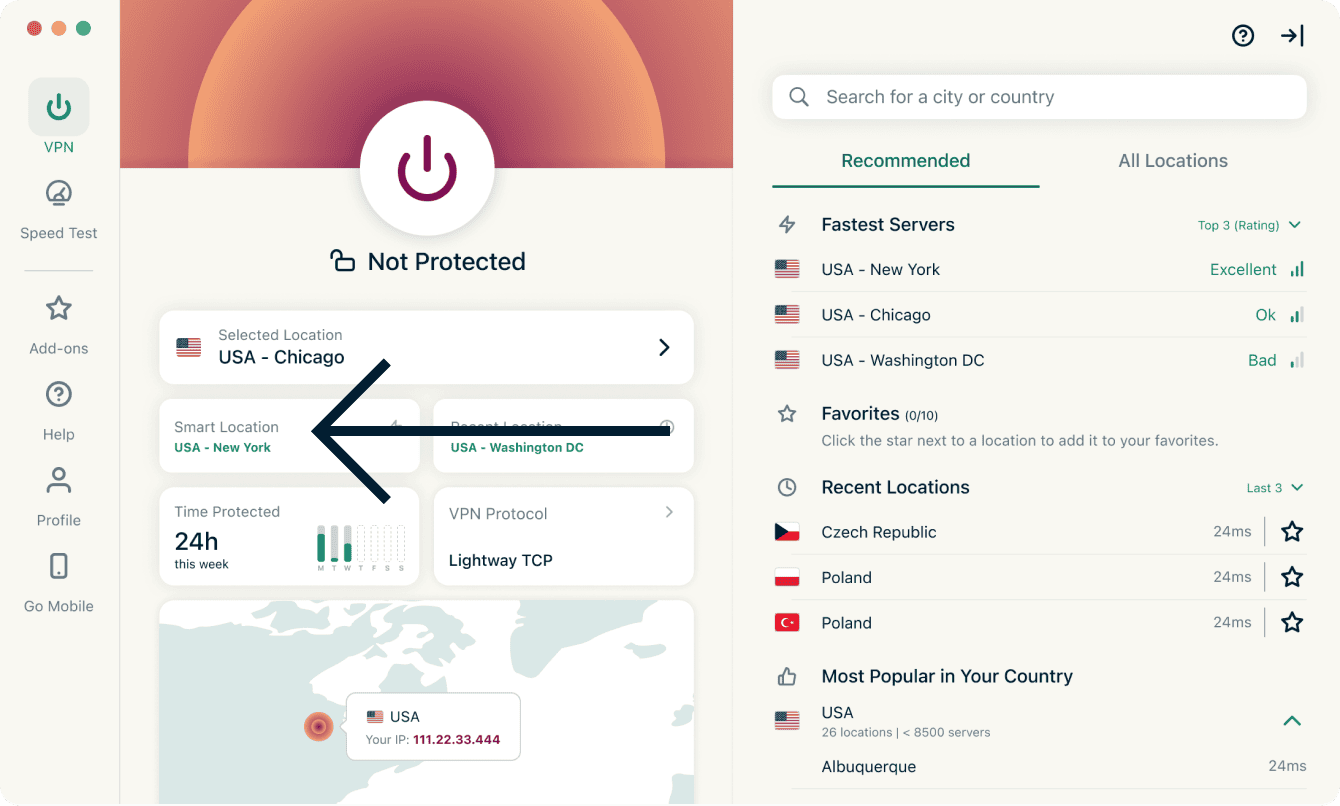
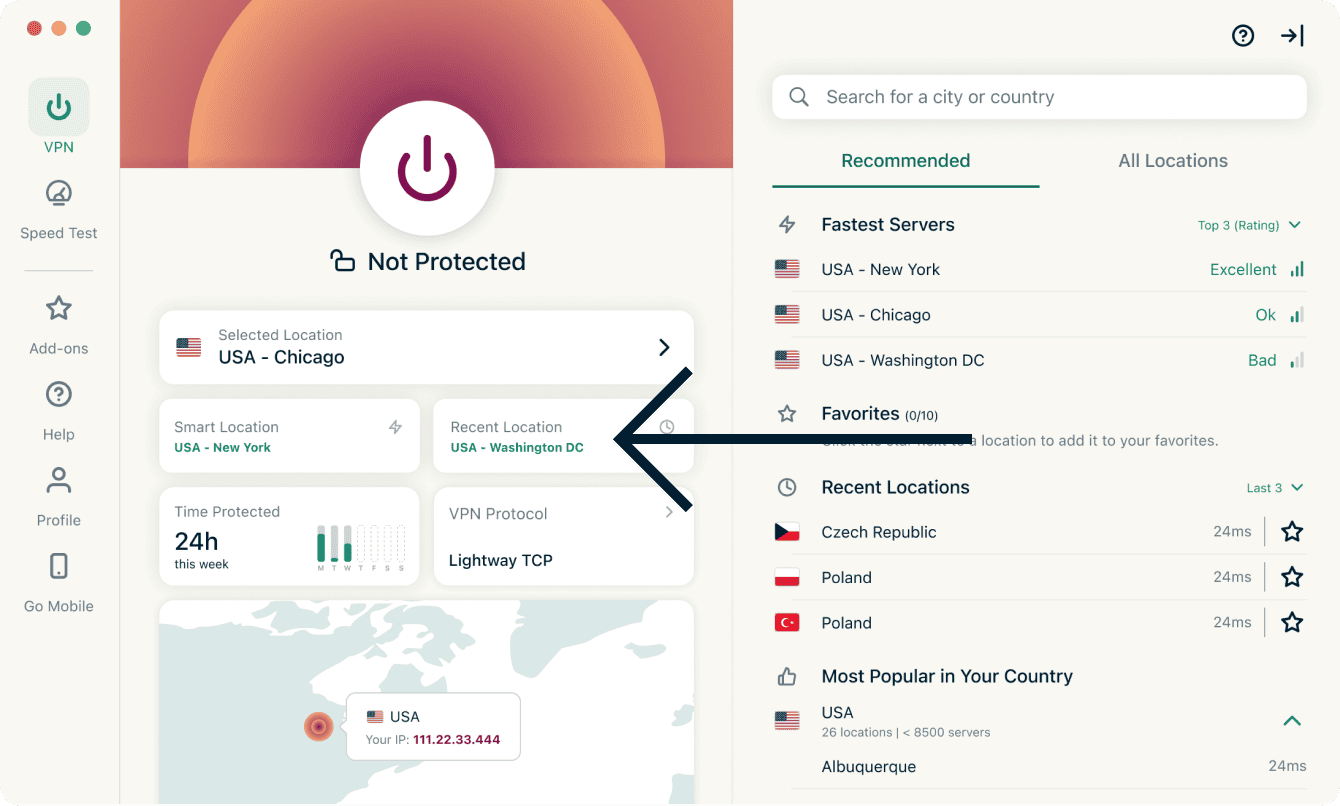
Você também pode se conectar ao servidor ao qual se conectou mais recentemente clicando em Localização recente.
Precisa de ajuda? Contate a equipe de suporte da ExpressVPN para obter assistência imediata.
Alterne para um protocolo VPN diferente
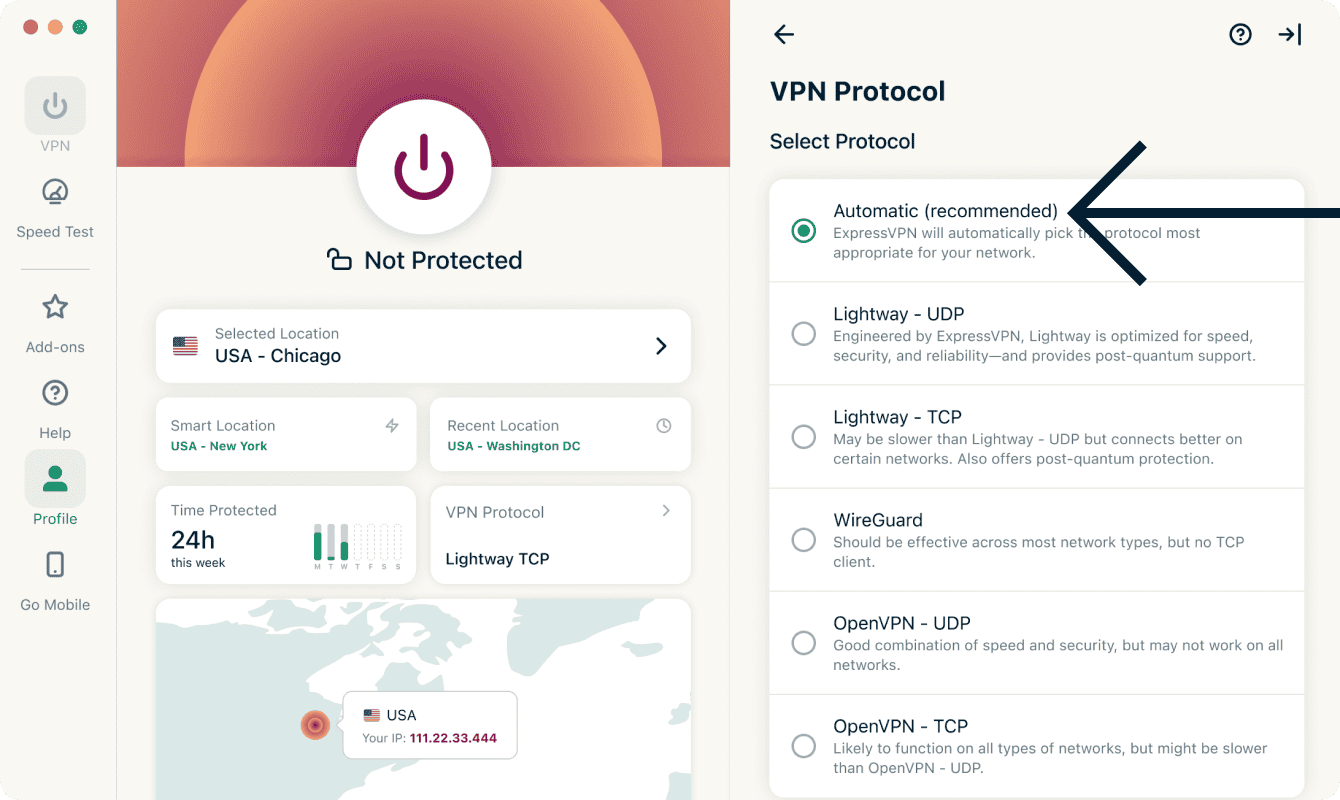
Os protocolos VPN são os métodos pelos quais seu dispositivo se conecta a um servidor VPN. Para obter a melhor experiência, a ExpressVPN recomenda usar a opção de protocolo Automático. Essa opção é selecionada por padrão e escolhe automaticamente o protocolo mais adequado para sua rede.
Em alguns casos, mudar para um protocolo diferente pode ajudar a obter velocidades de conexão mais rápidas.
Para trocar de protocolo:
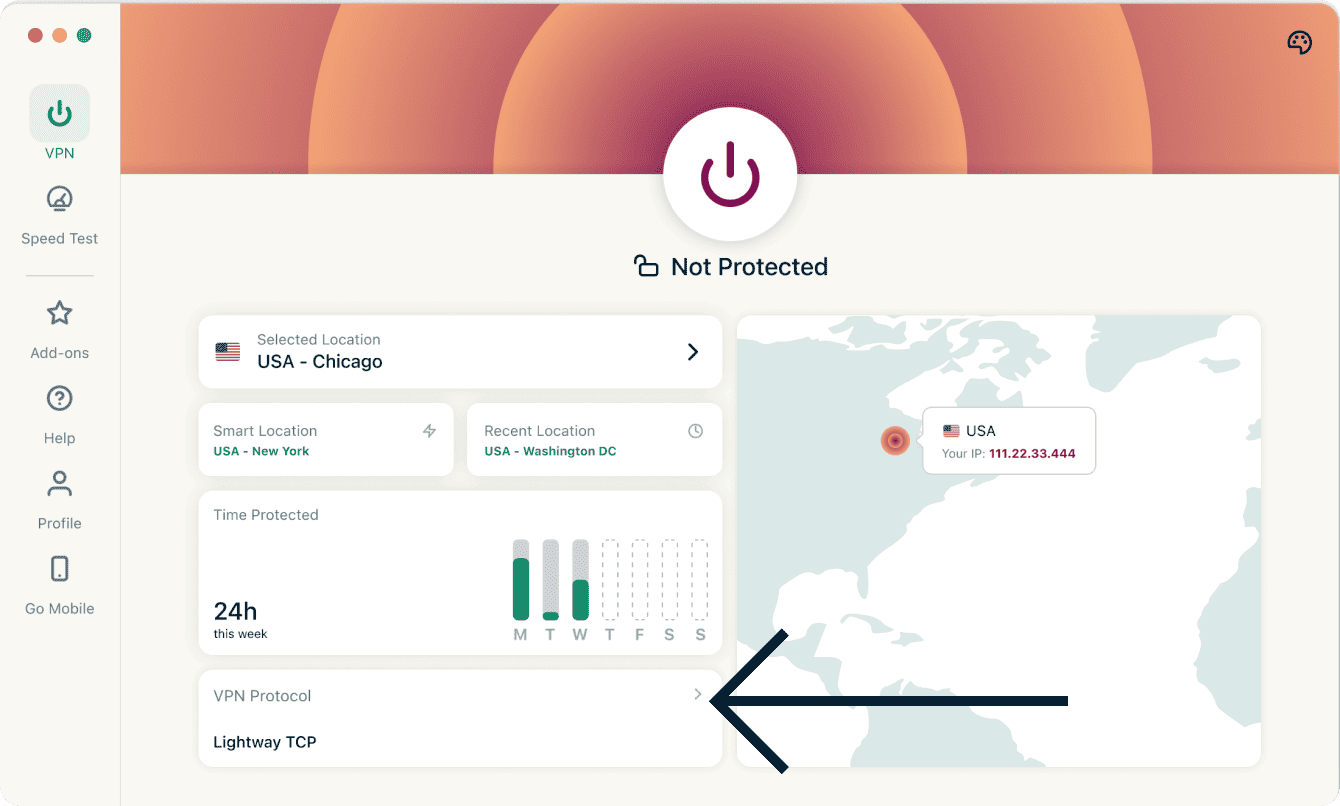
- Na aba VPN, clique em Protocolo VPN.
- Clique no protocolo que deseja usar.

Se estiver se conectando a um protocolo diferente de Automático, você verá uma janela pop-up perguntando se tem certeza. Clique em Alterar mesmo assim para continuar.
Observação: quando os recursos de Proteção Avançada estão ativados, apenas os protocolos Automático e Lightway ficam disponíveis.
Precisa de ajuda? Contate a equipe de suporte da ExpressVPN para obter assistência imediata.
Bloqueie anúncios, rastreadores e sites prejudiciais
Personalize sua experiência online e retome o controle sobre o que as empresas sabem sobre você. Com apenas alguns cliques, você pode bloquear anúncios, rastreadores, sites maliciosos e conteúdo adulto no aplicativo ExpressVPN.
Muitos dos aplicativos e sites que você acessa registram e compartilham sua atividade com empresas terceirizadas, incluindo rastreadores, golpistas e sites com malware. Essas informações são usadas para exibir anúncios e conteúdo mais direcionados, geralmente sem o seu conhecimento ou permissão.
Esses recursos avançados de proteção impedem que todos os aplicativos e sites que você acessa em seu dispositivo se comuniquem com as empresas terceirizadas em nossas listas de bloqueio de código aberto.
Os recursos de proteção avançada estão desativados por padrão. Para ativá-los:
- Clique na aba Complementos.
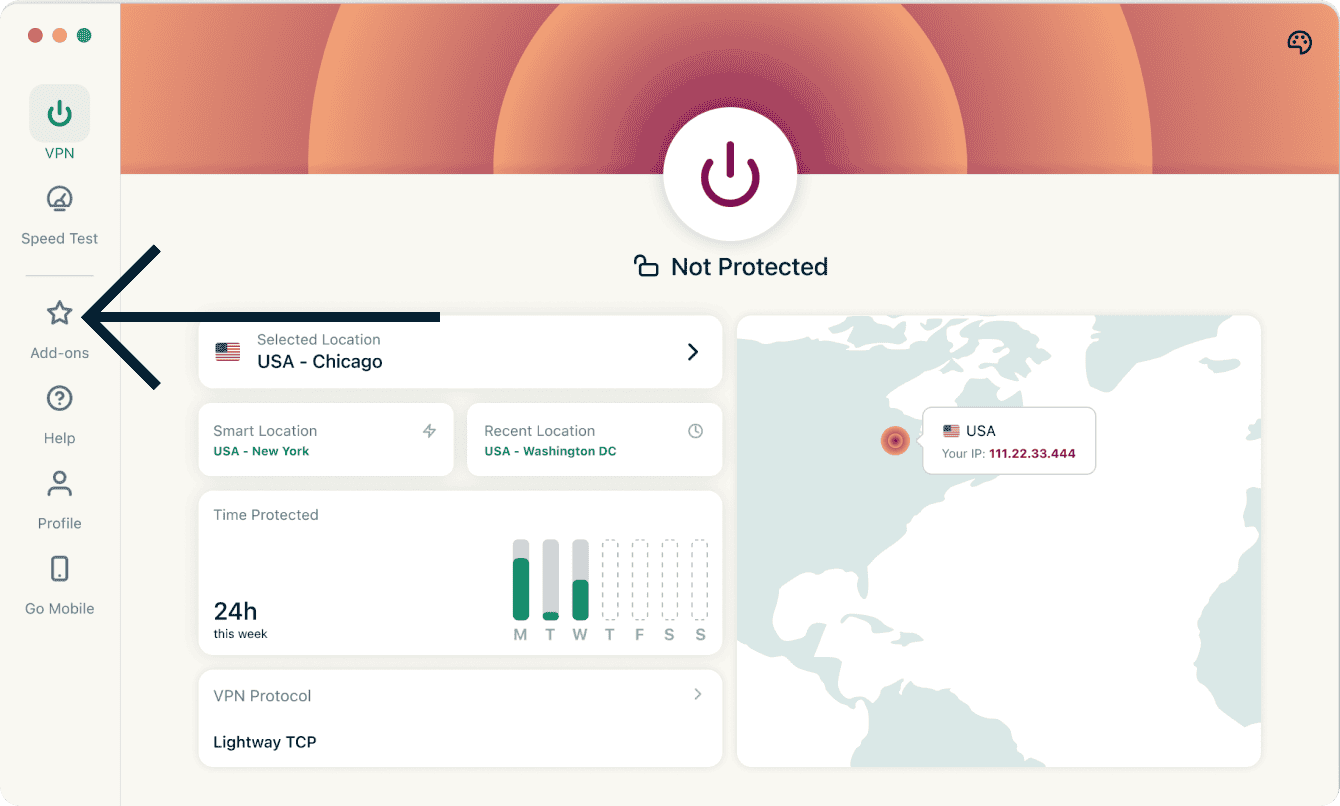
- Em Proteção Avançada, habilite/desabilite os recursos de acordo com suas necessidades.
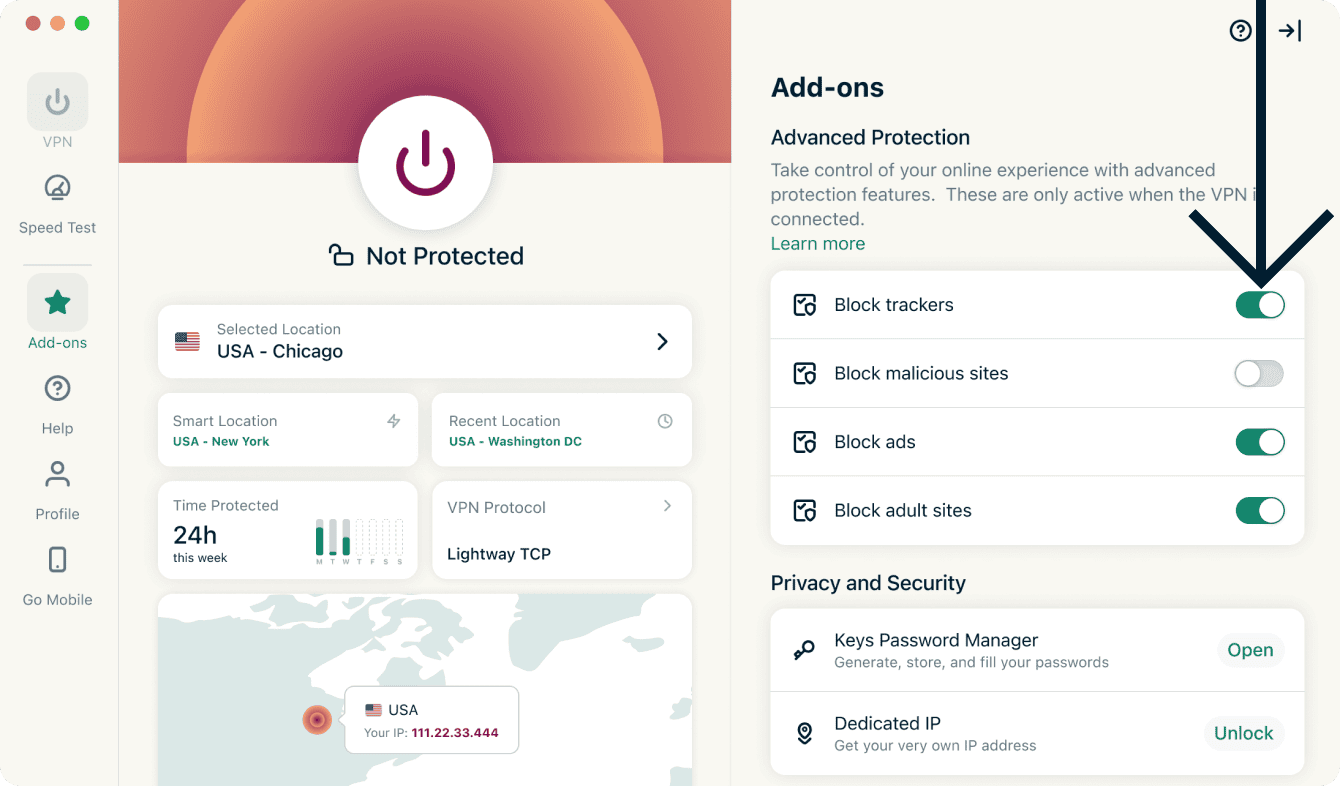
- Reconecte-se à VPN para aplicar as alterações.
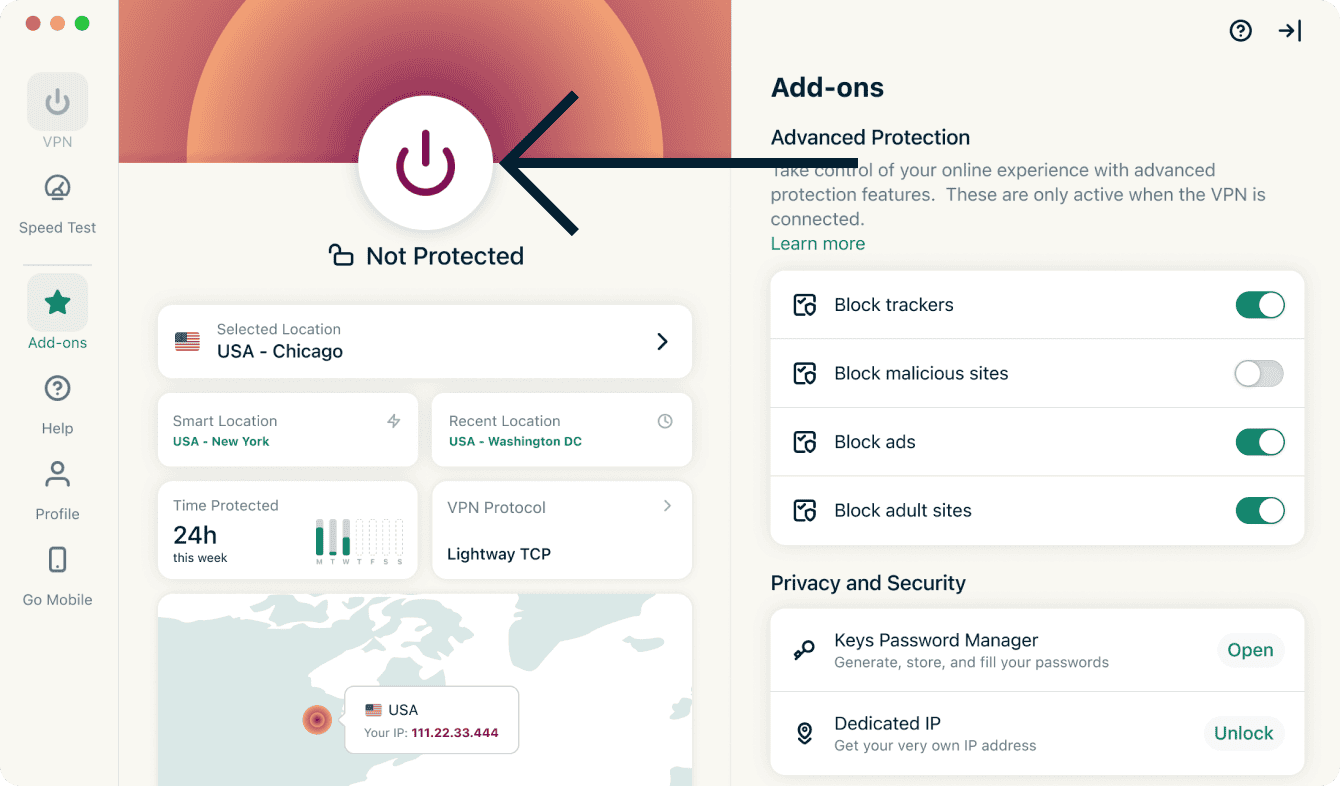
Leia mais sobre os recursos de proteção avançada da ExpressVPN.
Precisa de ajuda? Contate a equipe de suporte da ExpressVPN para obter assistência imediata.
Teste de velocidade
Você pode executar um teste de velocidade dentro da ExpressVPN. Aqui, você pode comparar a velocidade da sua localização VPN atual com a velocidade do seu provedor de internet.
Para executar um teste de velocidade:
- Clique na aba Teste de Velocidade.
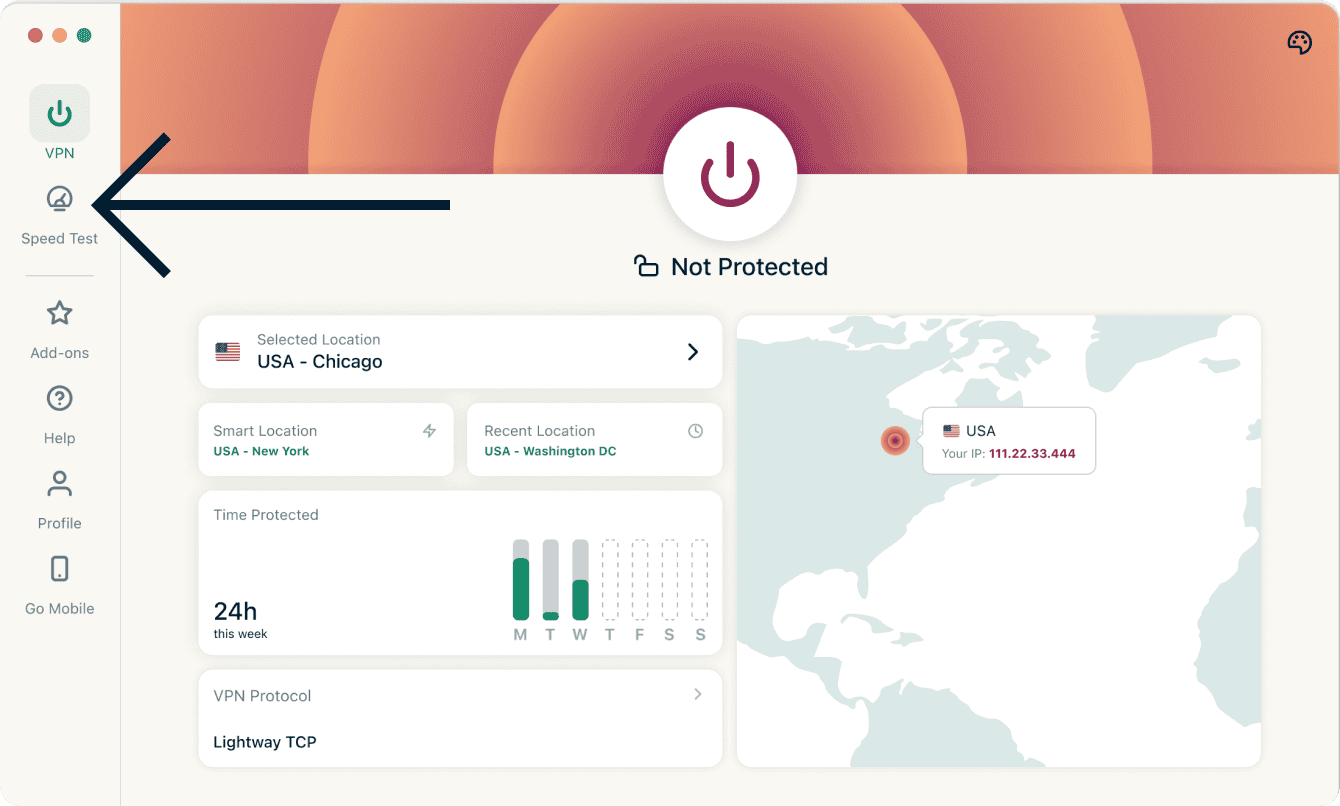
- Clique no botão de Inicialização para começar o teste de velocidade. Você receberá os resultados em alguns minutos.
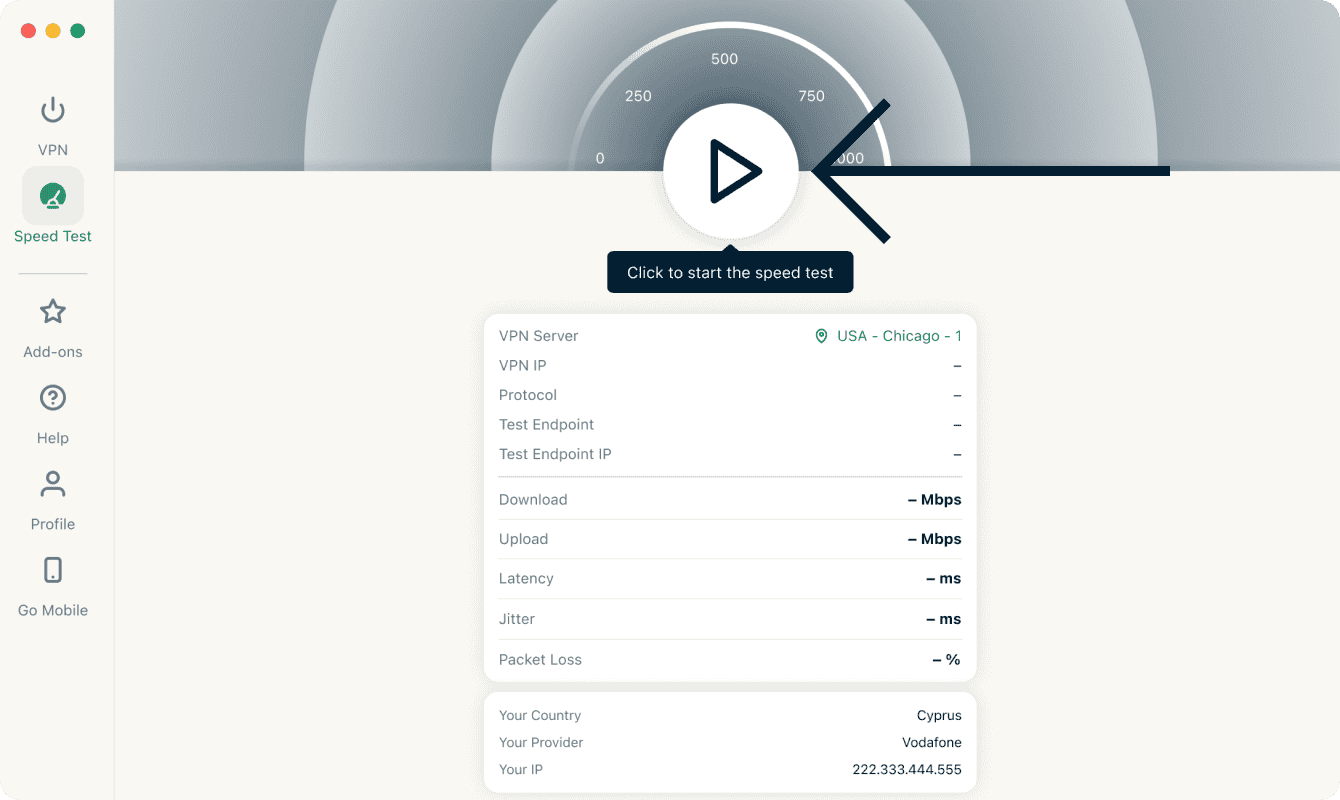
Encontre mais informações sobre o teste de velocidade da ExpressVPN aqui.
Precisa de ajuda? Contate a equipe de suporte da ExpressVPN para obter assistência imediata.
Abra e conecte a ExpressVPN durante a inicialização
Para iniciar e conectar a ExpressVPN ao ligar seu Mac:
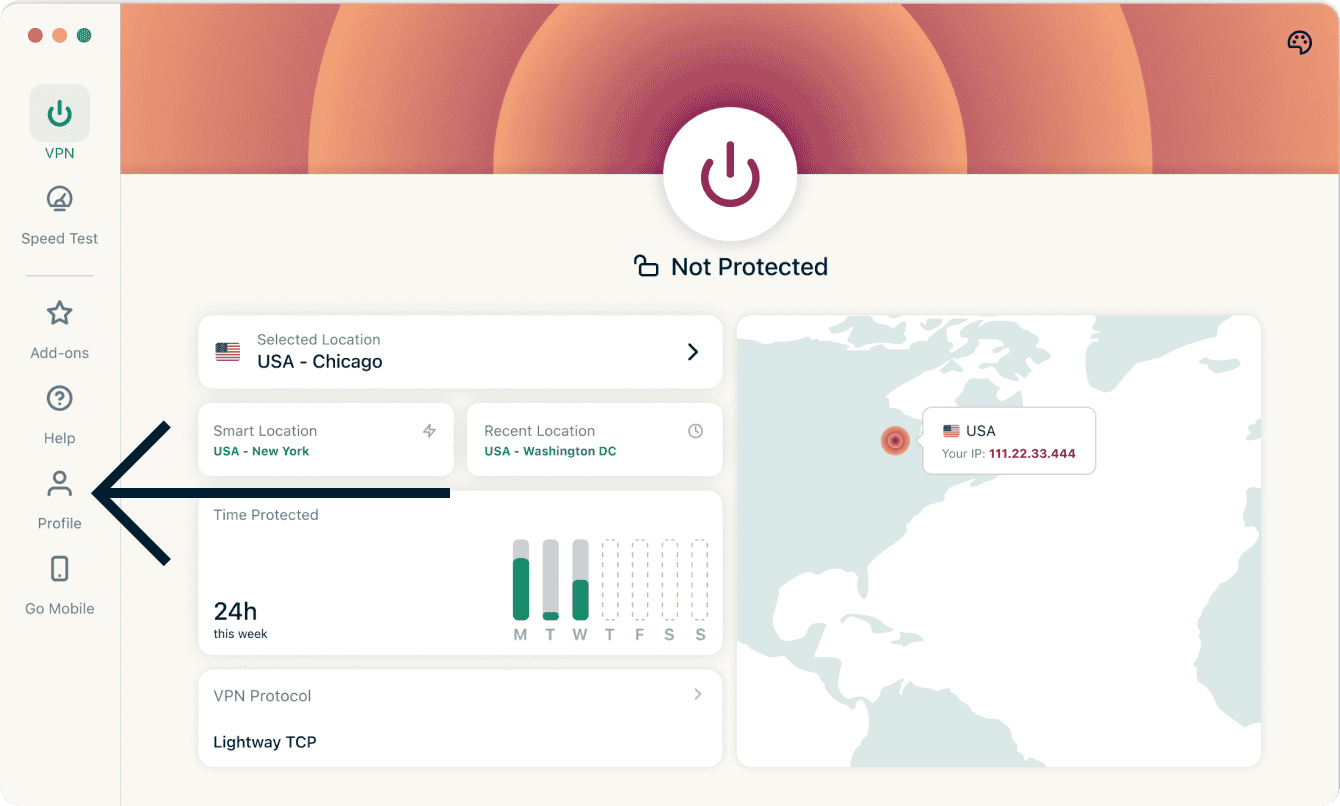
- Clique na aba Perfil.
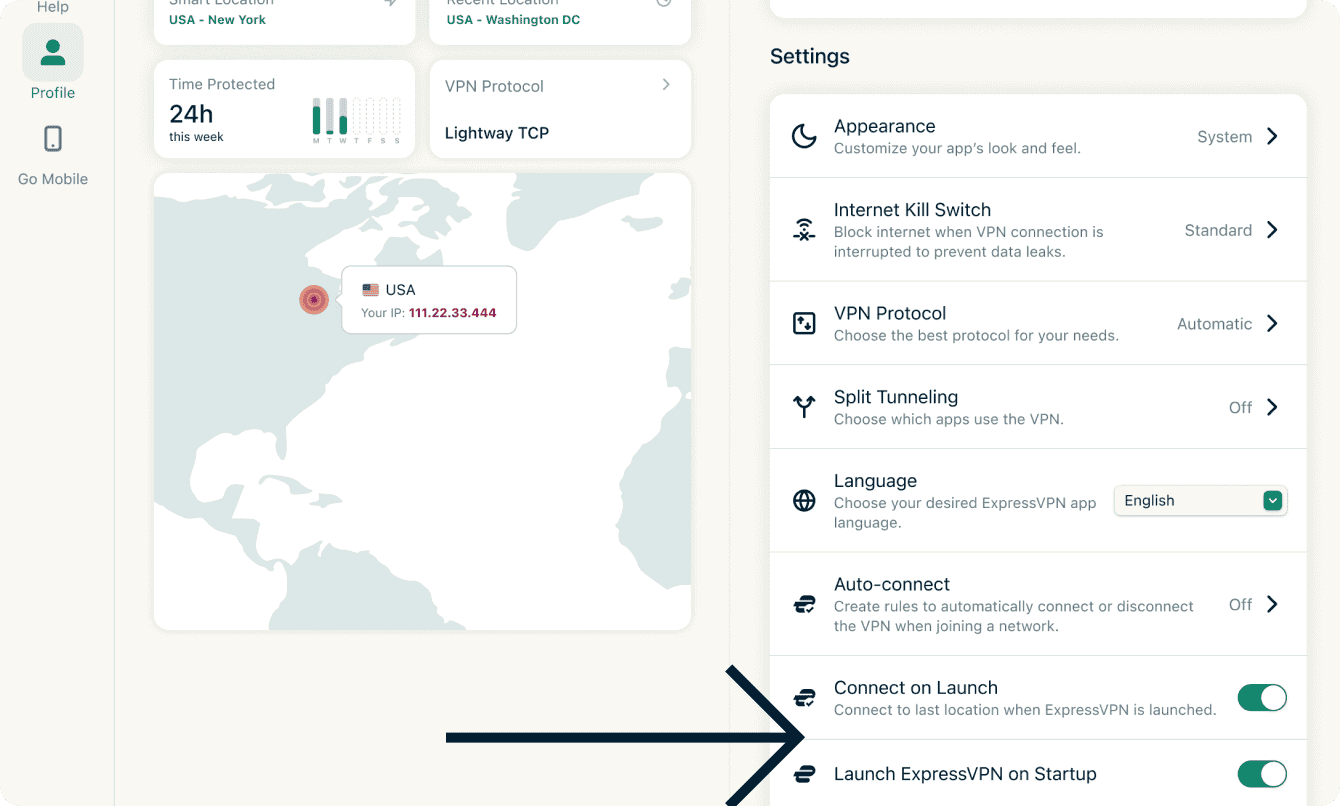
- Em Configurações, habilite as opções Abrir a ExpressVPN na inicialização e Conectar durante a inicialização. Talvez você precise rolar a página para baixo para encontrá-las.
Para desabilitar:
- Clique em Perfil.
- Em Configurações, desabilite as opções Abrir a ExpressVPN na inicialização e Conectar durante a inicialização.
Precisa de ajuda? Contate a equipe de suporte da ExpressVPN para obter assistência imediata.
Use o túnel dividido
O túnel dividido permite que você selecione quais aplicativos usarão a VPN quando estiver conectado à ExpressVPN.
Para alterar suas configurações de túnel dividido:
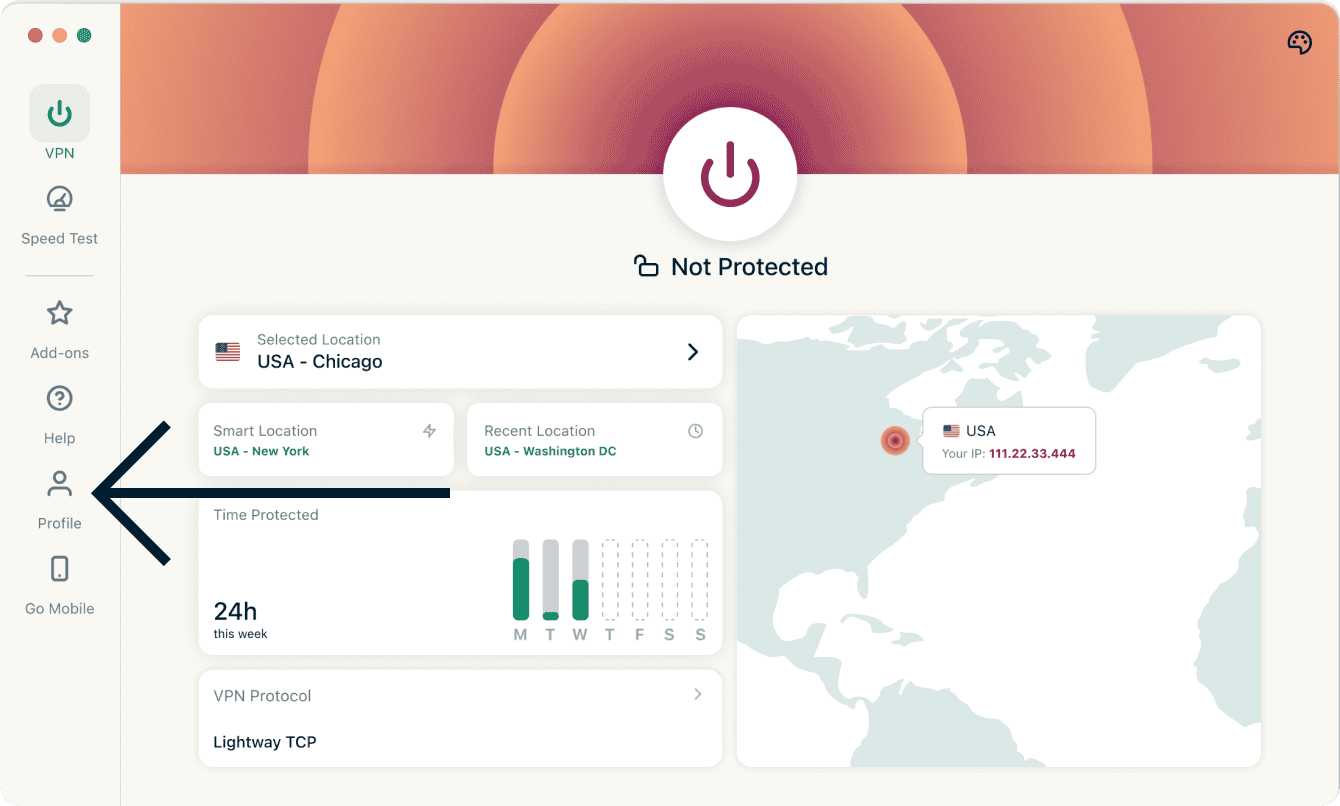
- Clique na aba Perfil.
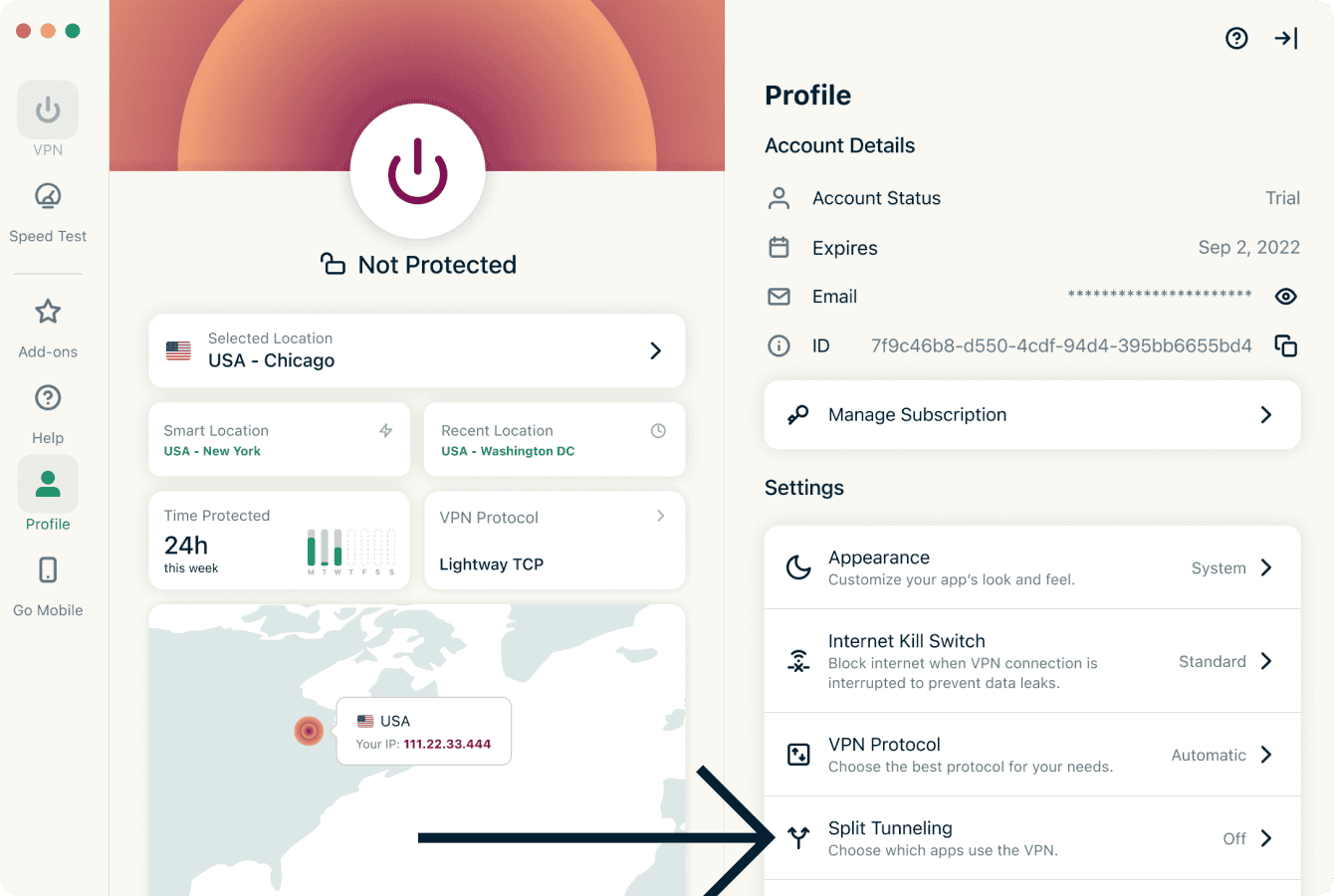
- Clique em Túnel dividido.

- Ative a opção Habilitar túnel dividido.
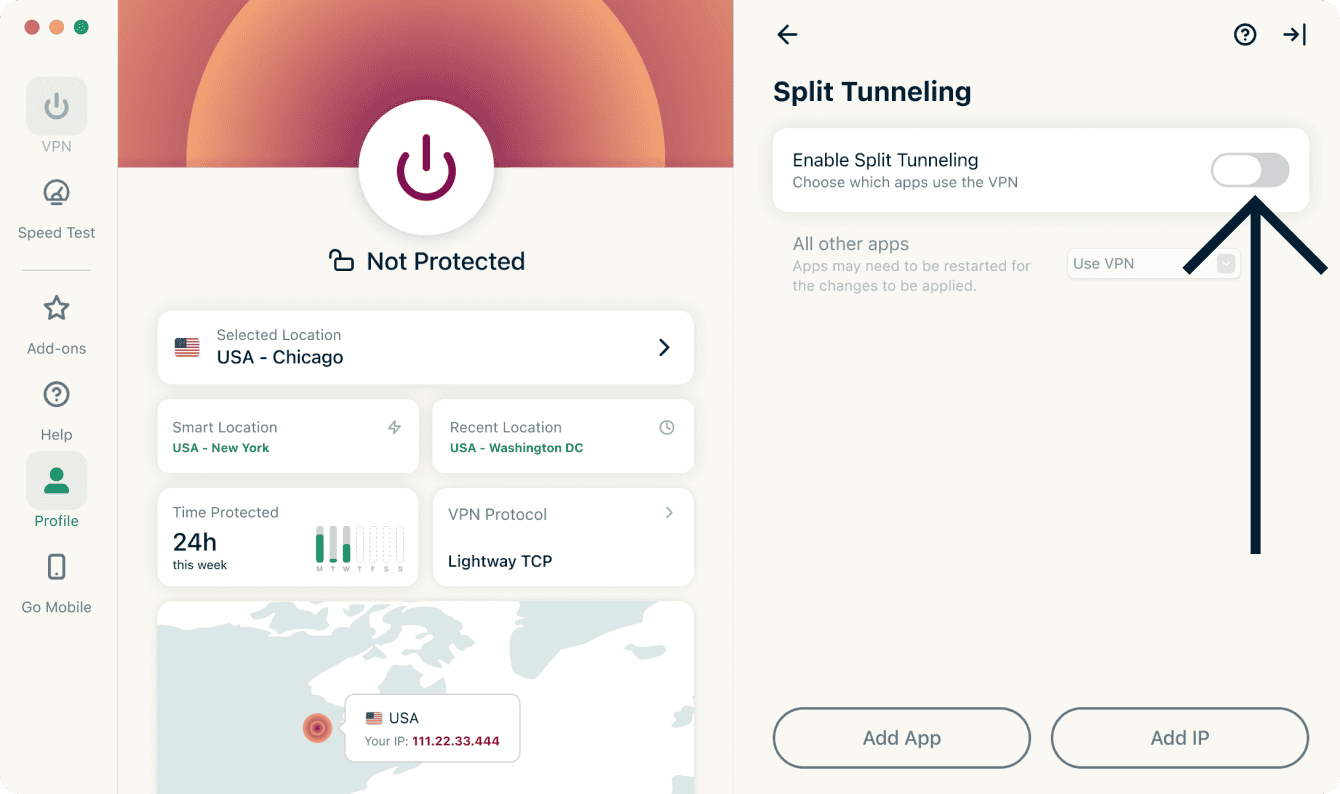

A partir daí, você pode selecionar diferentes opções de túnel dividido. Saiba mais sobre cada opção de configuração abaixo:
Adicionar apps
- Clique em Adicionar App.
- Encontre e clique no aplicativo que deseja adicionar.
- Clique em Abrir.
- Clique no menu suspenso ao lado do aplicativo que você acabou de adicionar.
- Escolha Ignorar VPN ou Somente VPN.
Adicionar endereços IP
- Clique em Adicionar endereços IP.
- Digite um endereço IPv4/IPv6 ou uma sub-rede na notação CIDR.
- Clique em OK.
- Clique no menu suspenso ao lado do endereço IP ou sub-rede que você acabou de adicionar.
- Escolha Ignorar VPN ou Somente VPN.
Todos os outros apps
Esta opção permite que você defina as regras de túnel dividido para todos os outros aplicativos no seu dispositivo.
Para ajustar as configurações de outros aplicativos:
- Clique no menu suspenso ao lado de Todos os outros apps.
- Escolha Ignorar VPN ou Usar VPN.
Habilite o túnel dividido no seu Mac
Por padrão, o túnel dividido vem desabilitado no seu Mac. Para habilitar:
- Siga os passos acima nesta seção, mas, quando vir uma notificação de “Extensão do sistema bloqueada”, clique em OK.


- Abra os Ajustes do Sistema no seu Mac e clique em Privacidade e Segurança.
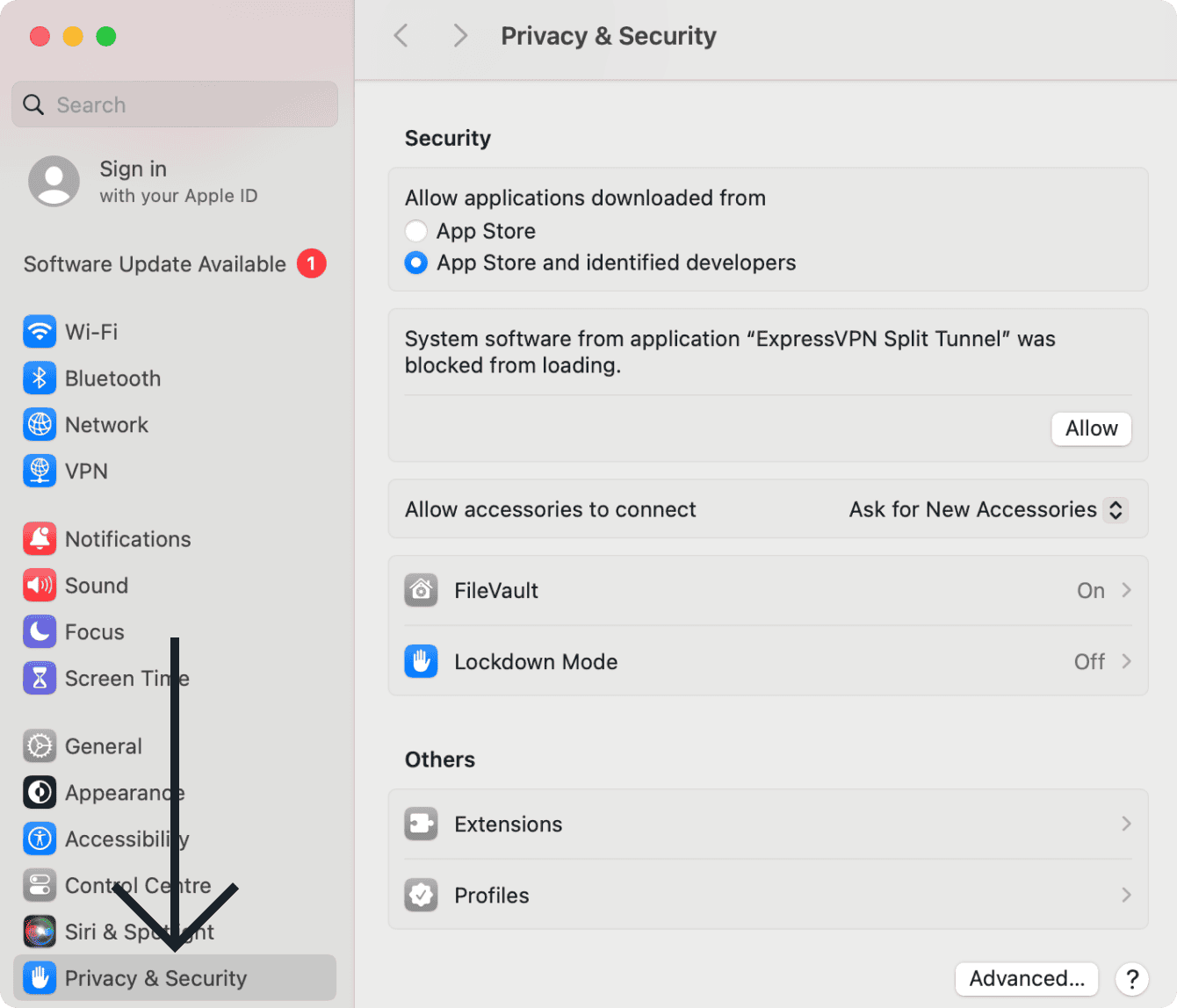

- Clique em Permitir ao lado de O software do sistema do aplicativo “ExpressVPN Split Tunnel” foi bloqueado e não pôde ser carregado.
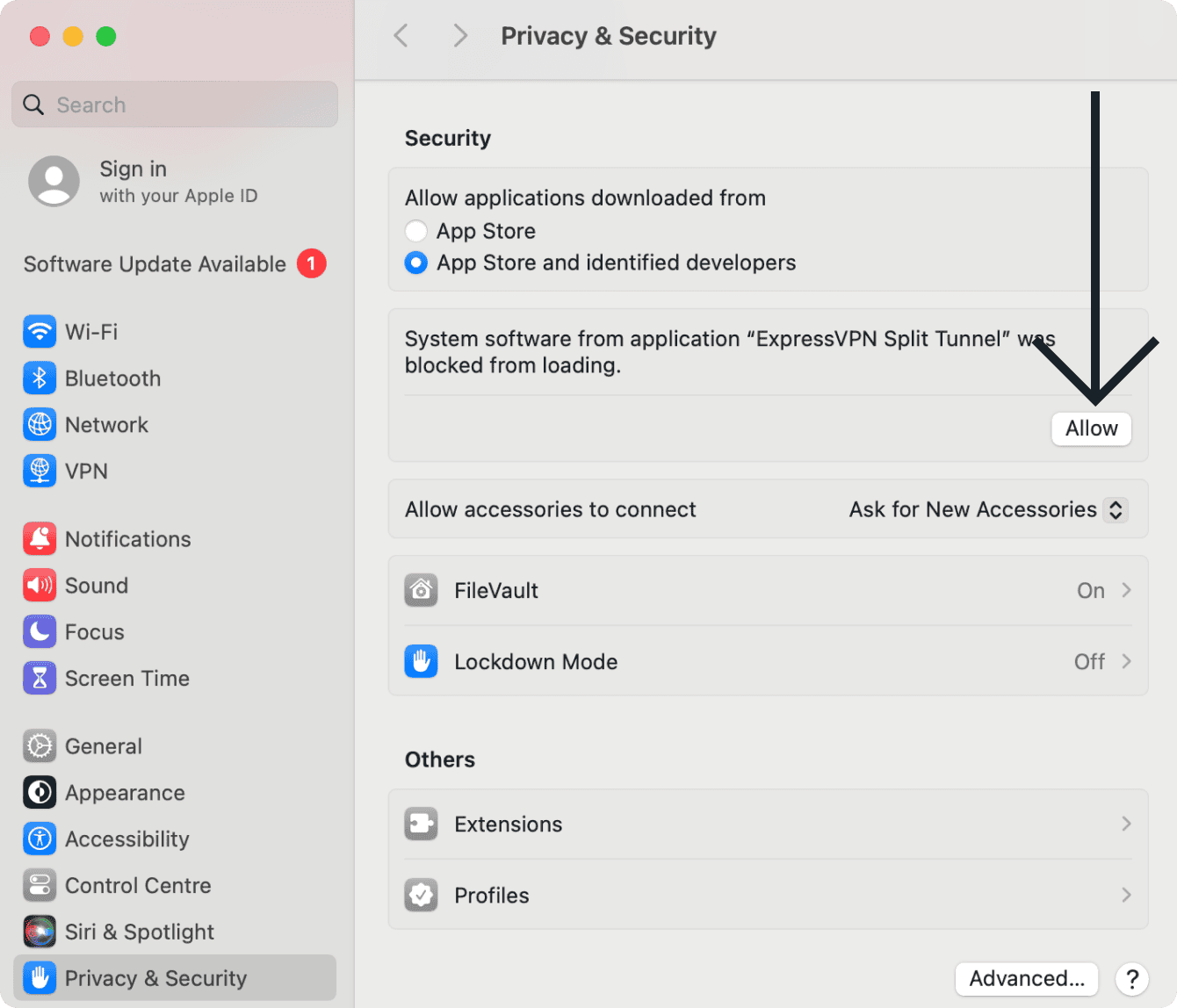
- Digite o nome de usuário e a senha do seu sistema Mac e clique em Modificar Ajustes.


- Quando vir uma notificação dizendo “O ExpressVPN Split Tunnel gostaria de adicionar configurações de proxy”, clique em Permitir.
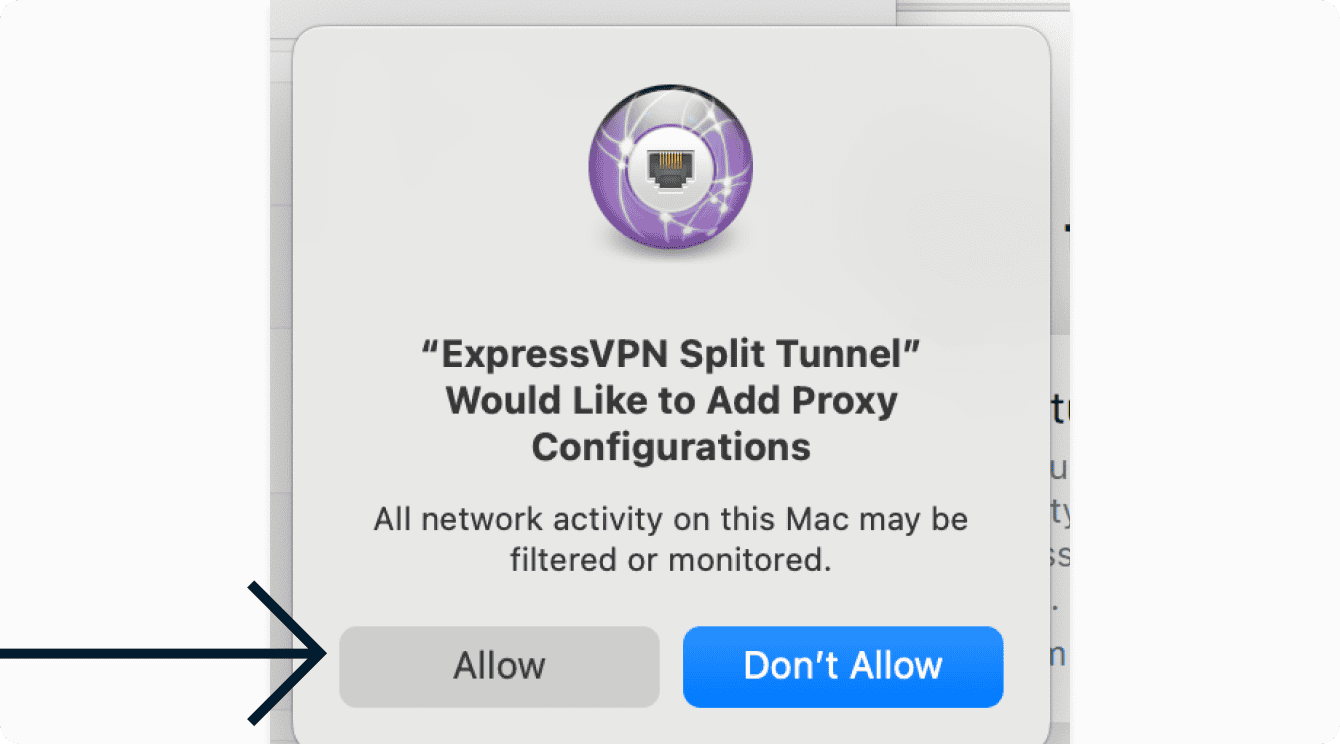

Agora você pode retornar ao aplicativo ExpressVPN e alterar as configurações de túnel dividido.
DETALHES: saiba mais sobre o recurso de túnel dividido
Precisa de ajuda? Contate a equipe de suporte da ExpressVPN para obter assistência imediata.
Use o Internet Kill Switch
O Internet Kill Switch é o recurso de kill switch da ExpressVPN. Se a sua conexão VPN cair inesperadamente, o Internet Kill Switch bloqueia todo o tráfego de internet, mantendo seus dados seguros. Ele vem ativado por padrão.
Para desativar ou reativar:
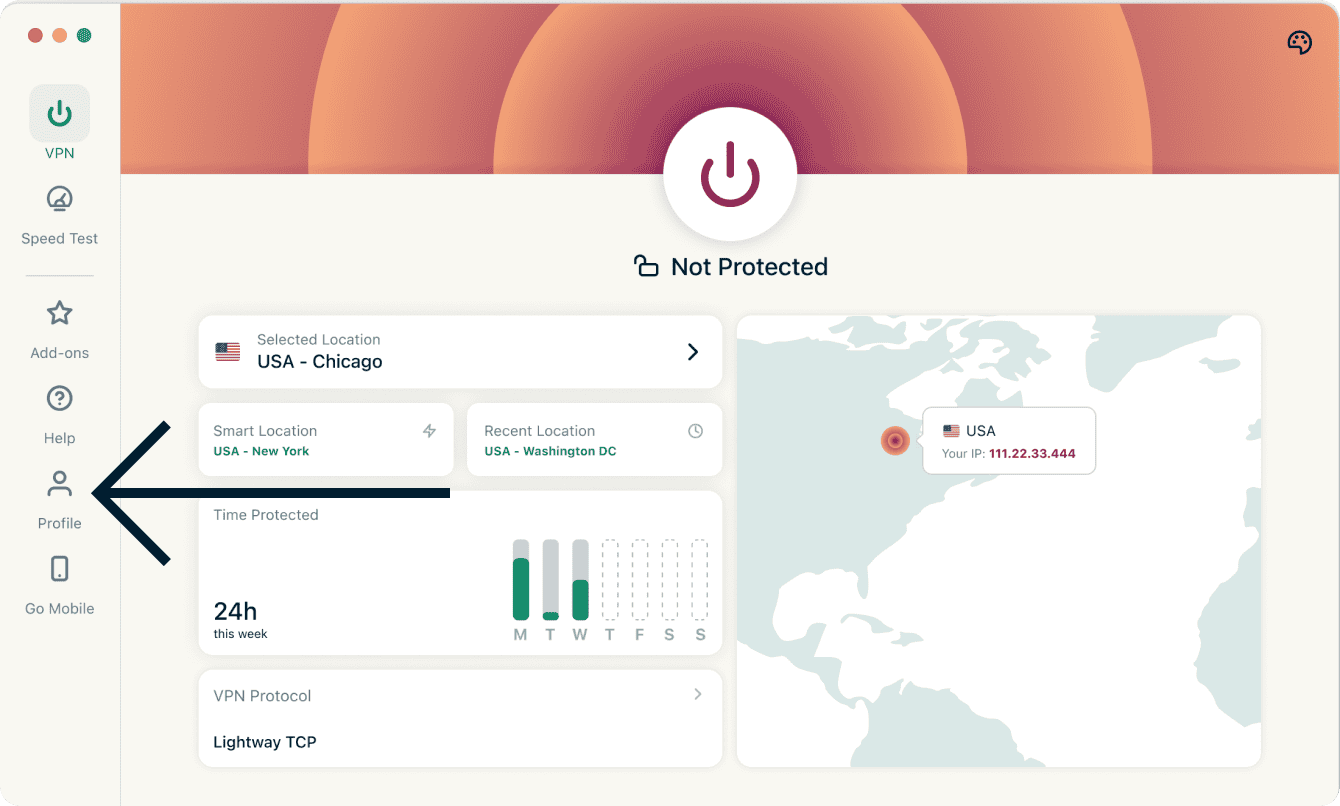
- Clique na aba Perfil.
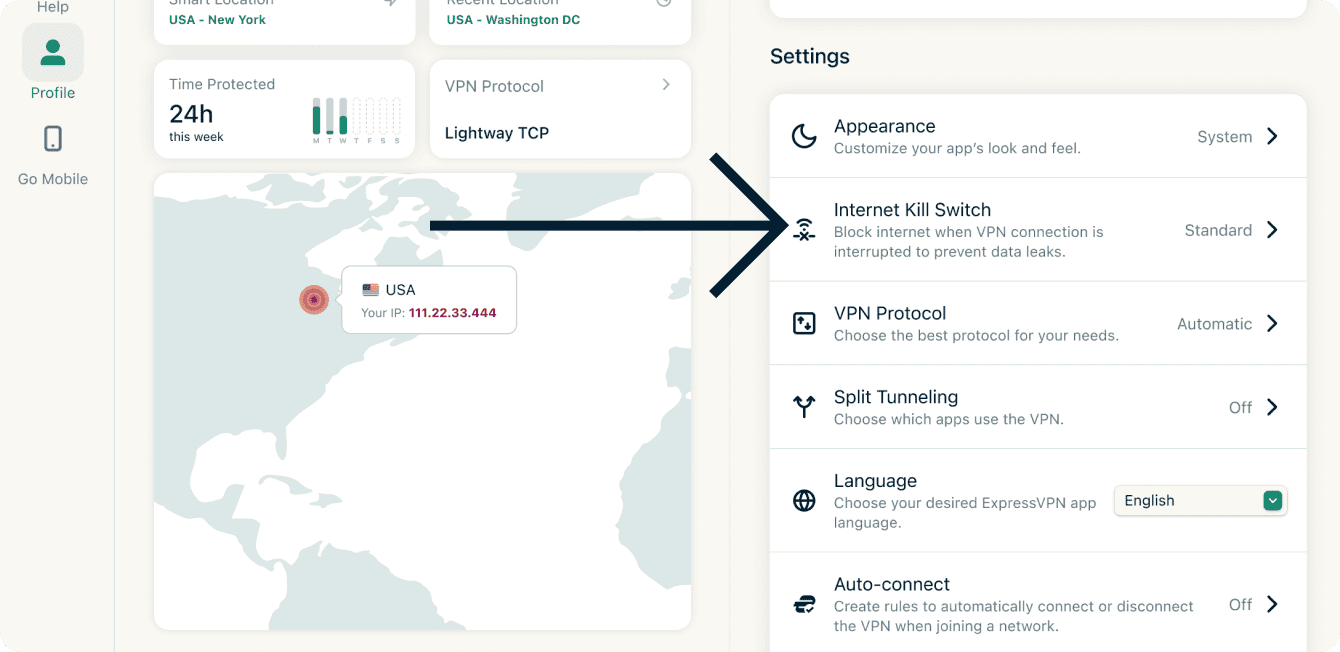
- Em Configurações, clique em Internet Kill Switch.

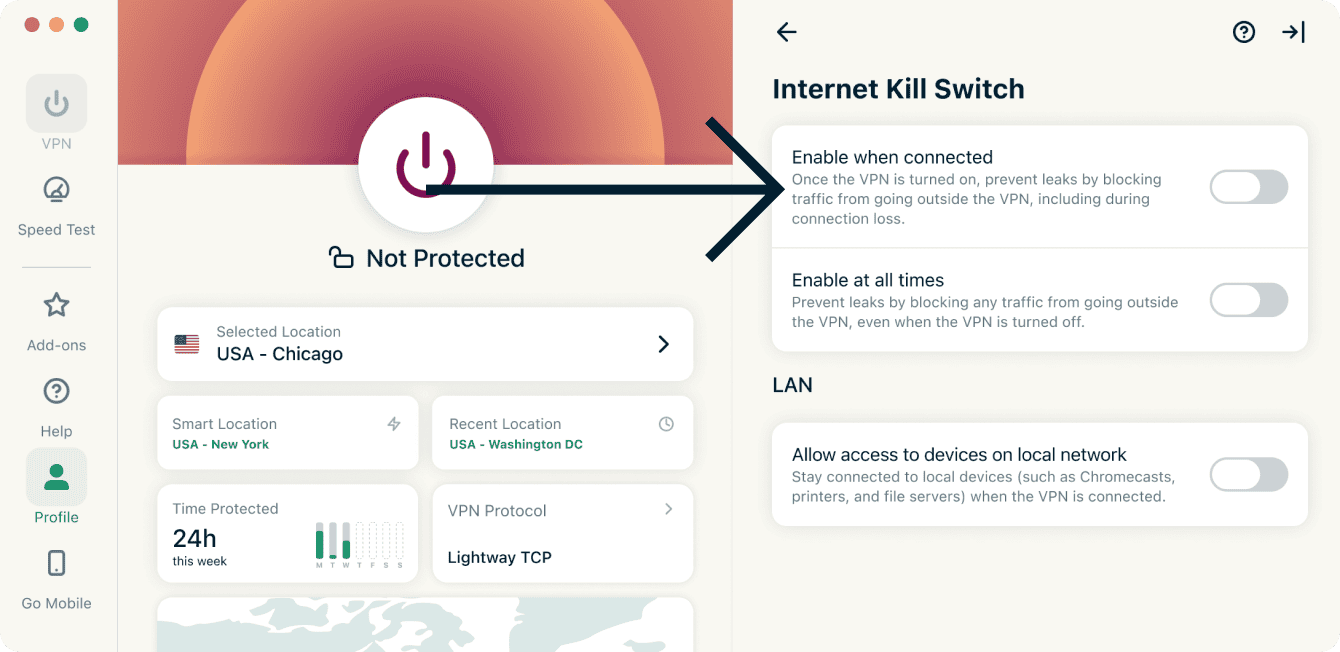
- Clique em Habilitar quando conectado.
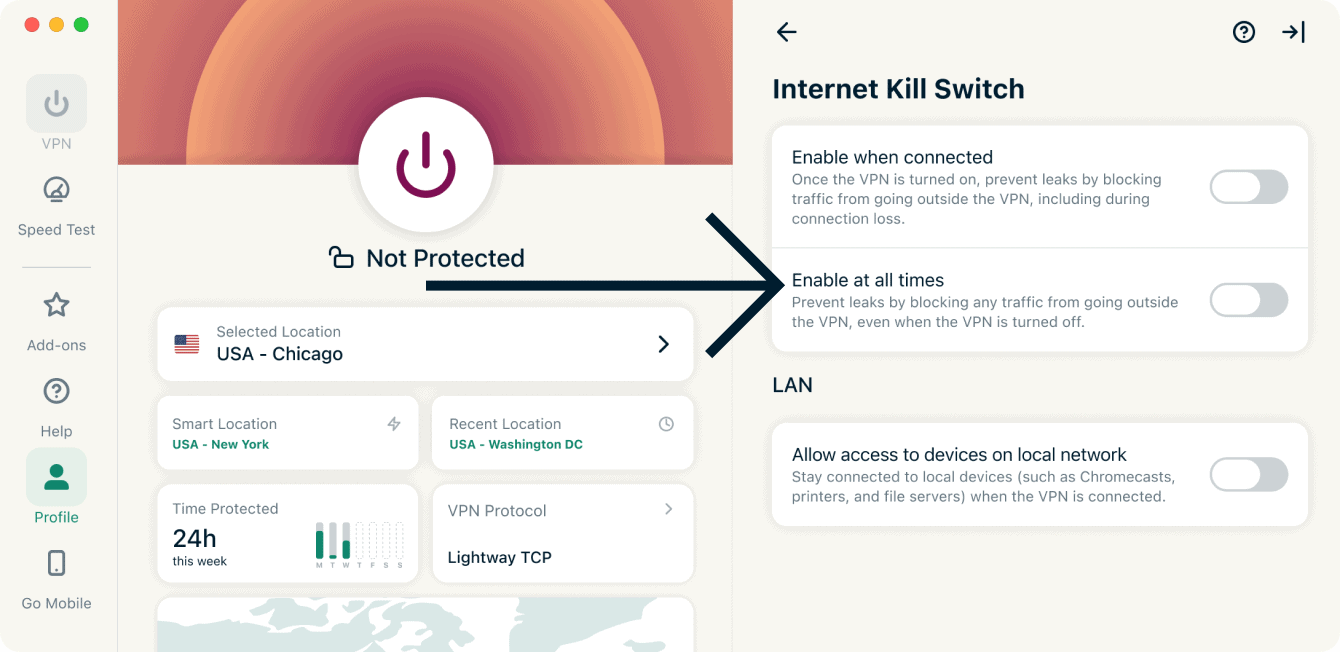
O aplicativo ExpressVPN para macOS inclui um kill switch avançado chamado Kill Switch Avançado. Quando ativado, este recurso de kill switch avançado impede vazamentos de dados mesmo quando a VPN está desligada. Todo o tráfego de internet é bloqueado, a menos que a VPN esteja ativa.
Nos apps, o Kill Switch Avançado é indicado por um botão denominado Habilitar permanentemente:
- Quando habilitado: todo o seu tráfego de internet é bloqueado, a menos que você esteja conectado à VPN. Isso oferece uma camada extra de segurança para proteger seus dados.
- Quando desabilitado: o kill switch funciona normalmente, bloqueando o tráfego de internet apenas se a sua conexão VPN ativa for interrompida inesperadamente.
Para habilitar/desabilitar o Kill Switch Avançado:
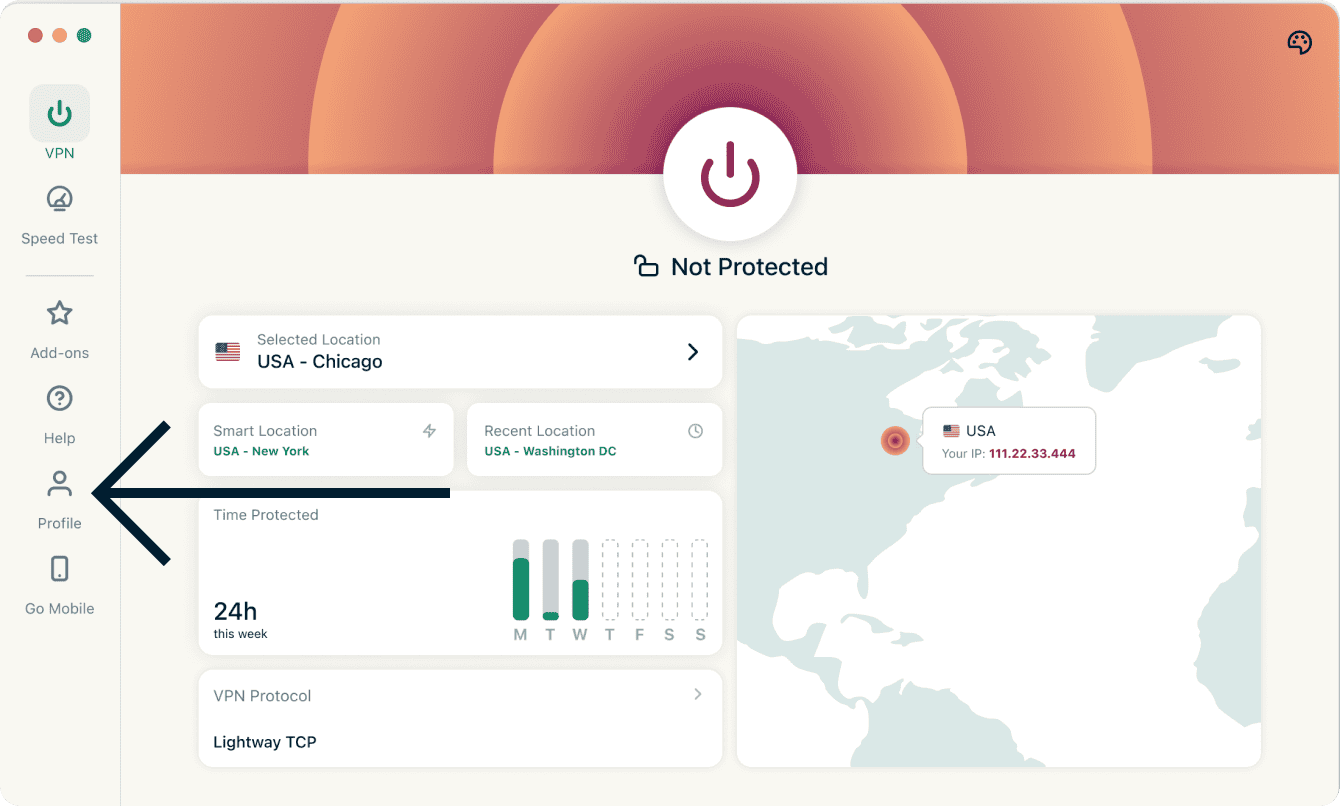
- Clique na aba Perfil.
- Em Configurações, clique em Internet Kill Switch.
- Clique em Habilitar permanentemente para habilitar/desabilitar.
Precisa de ajuda? Contate a equipe de suporte da ExpressVPN para obter assistência imediata.
Conexão automática
Você pode configurar o aplicativo ExpressVPN para se conectar automaticamente à sua última localização de conexão ao iniciar o sistema. Você pode usar esse recurso para definir regras de automação ao usar diferentes tipos de rede.
Para habilitar a conexão automática:
- Clique na aba Perfil.
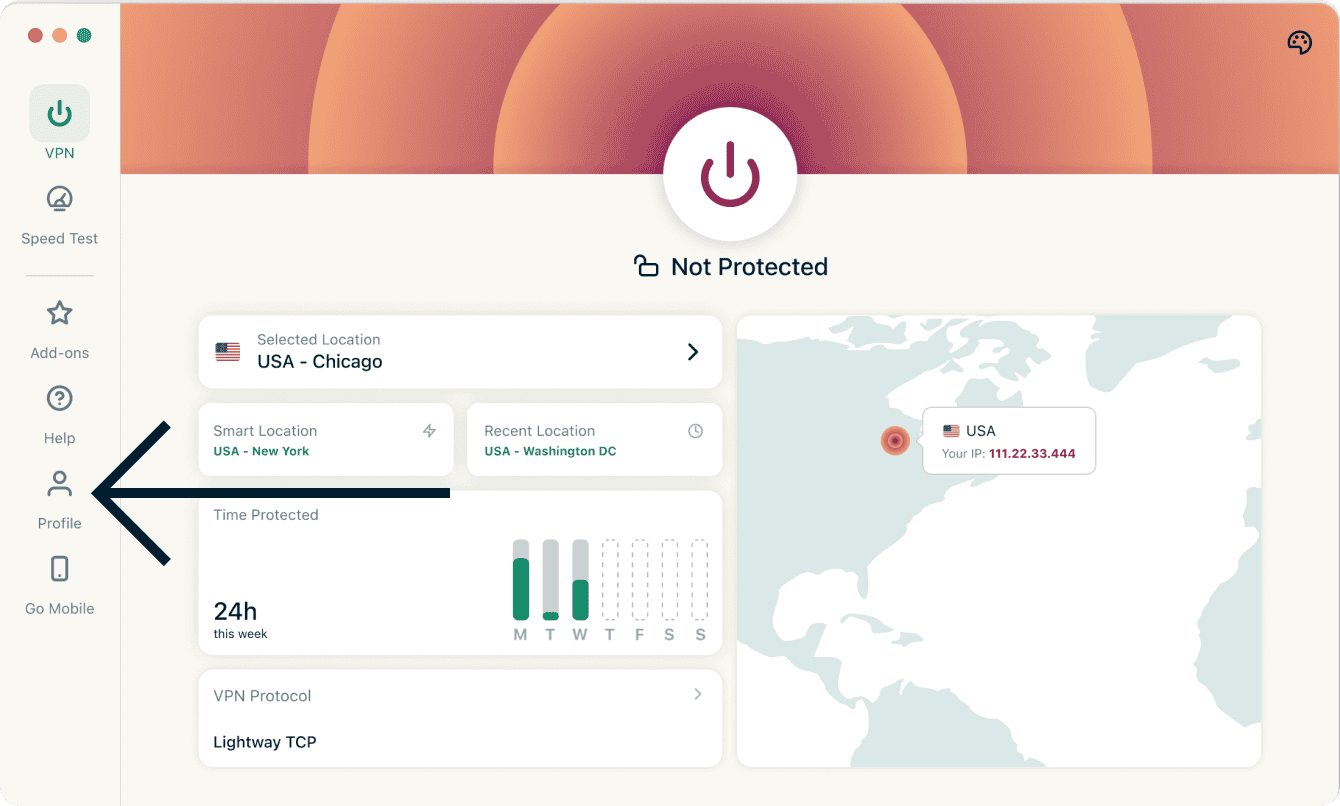
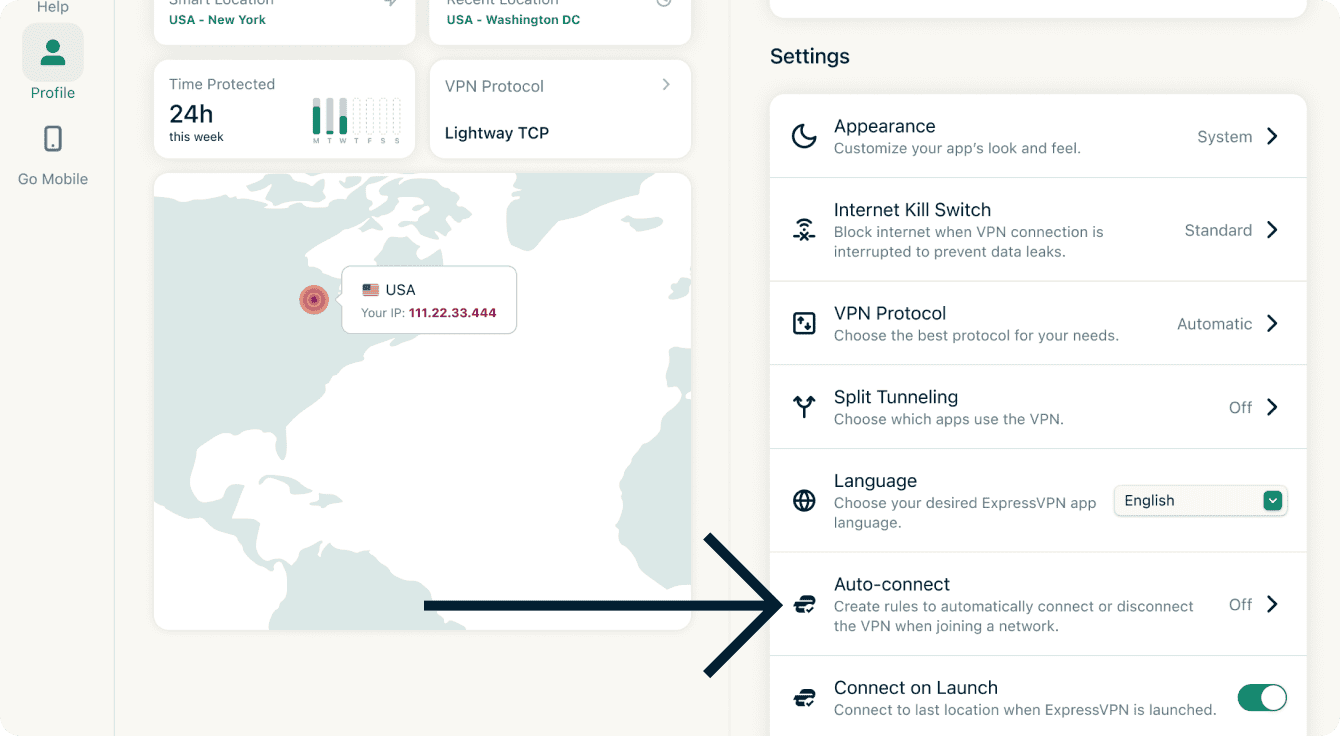
- Em Configurações, clique em Conexão automática.

- Clique em Habilitar conexão automática.
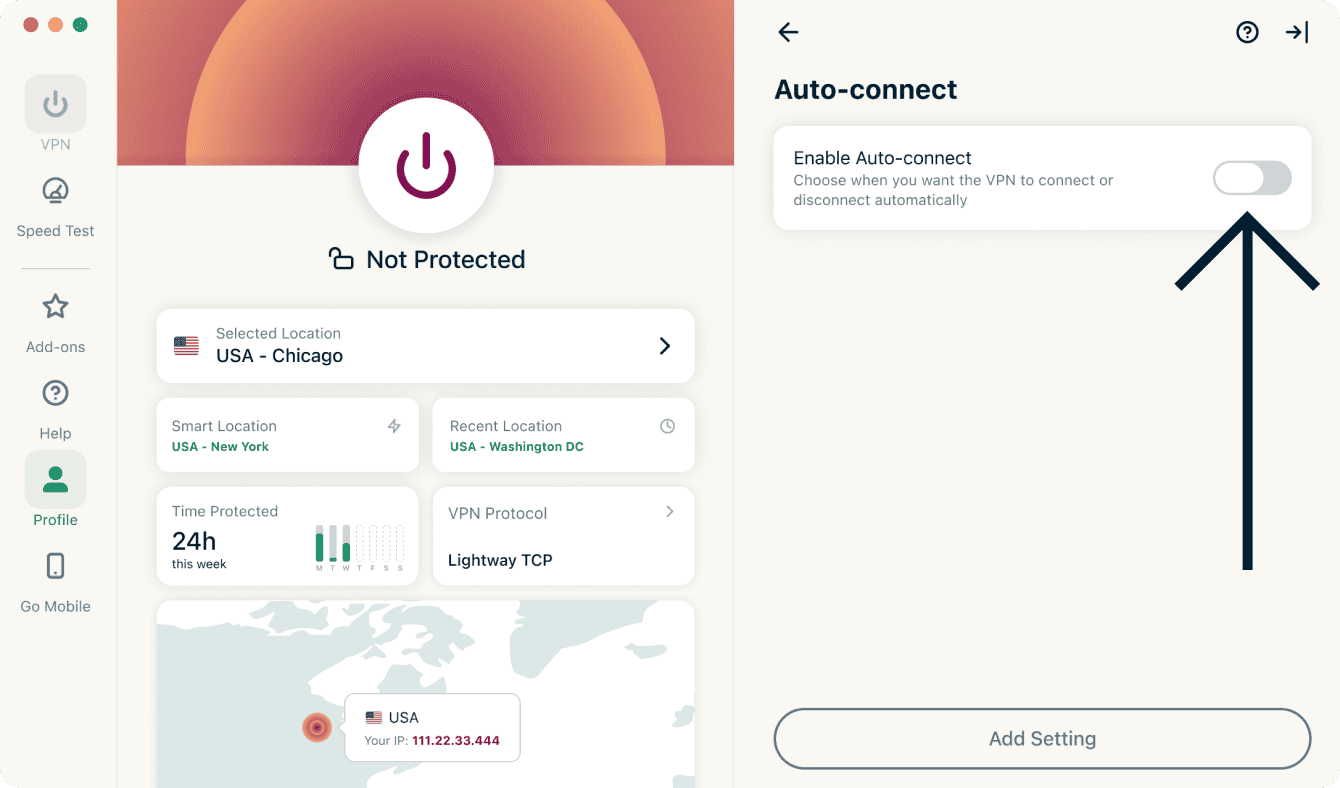
- Após habilitado, clique em Adicionar configuração.
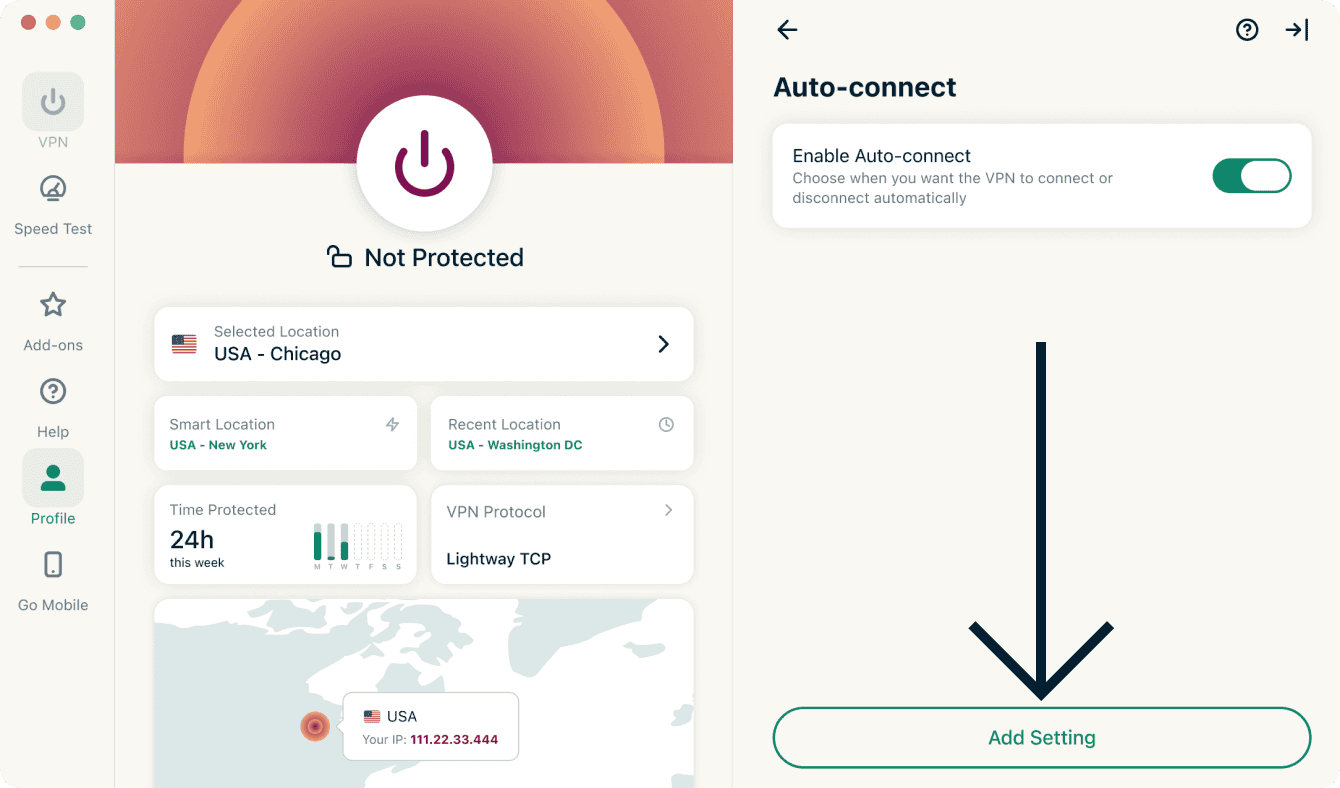
- Aqui, você pode escolher quando a VPN se conecta e desconecta automaticamente. Você pode escolher entre as seguintes opções:
- Quando eu me conectar a uma rede Wi-Fi segura…
- Quando eu me conectar a uma rede Wi-Fi não segura…
- Quando eu estiver usando Ethernet
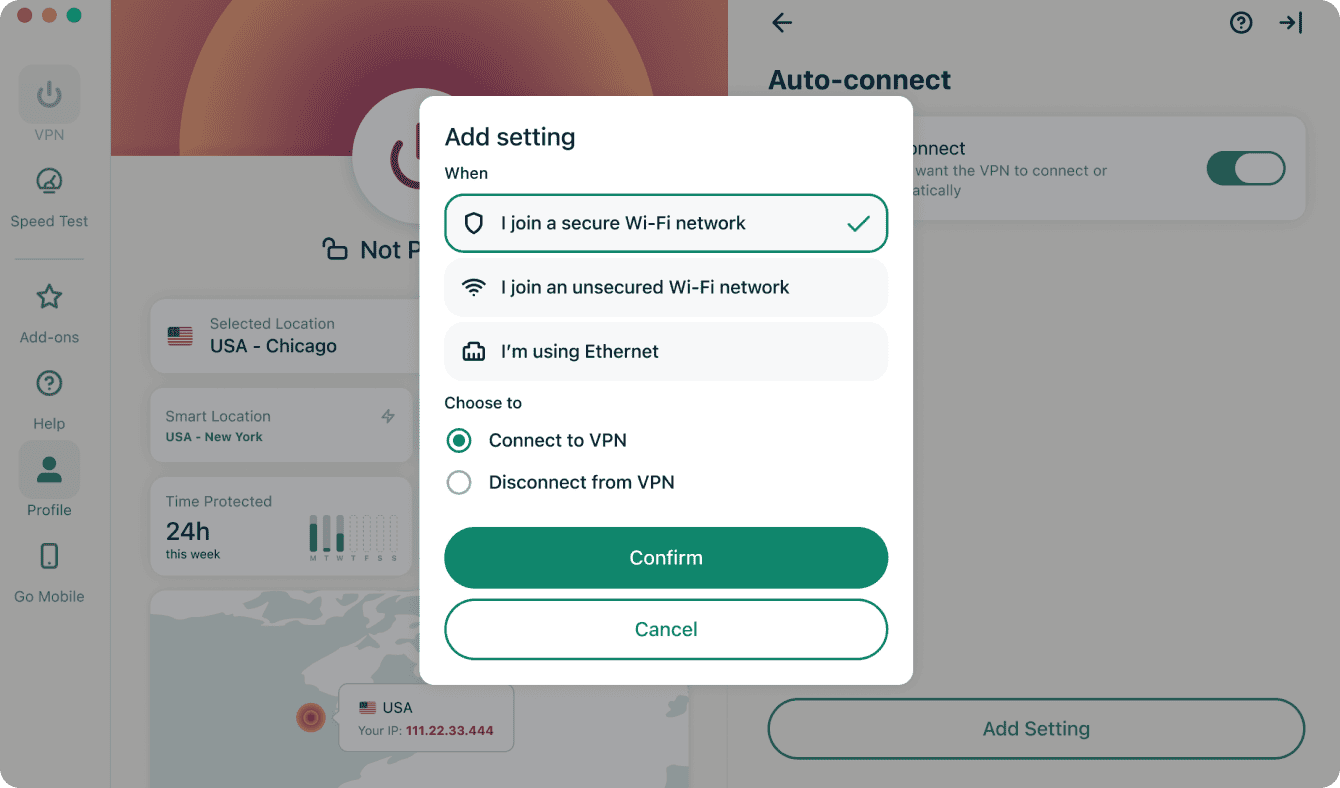
- Quando eu me conectar a uma rede Wi-Fi segura…
- Selecione uma destas opções:
- Conectar-se à VPN
- Desconectar-se da VPN
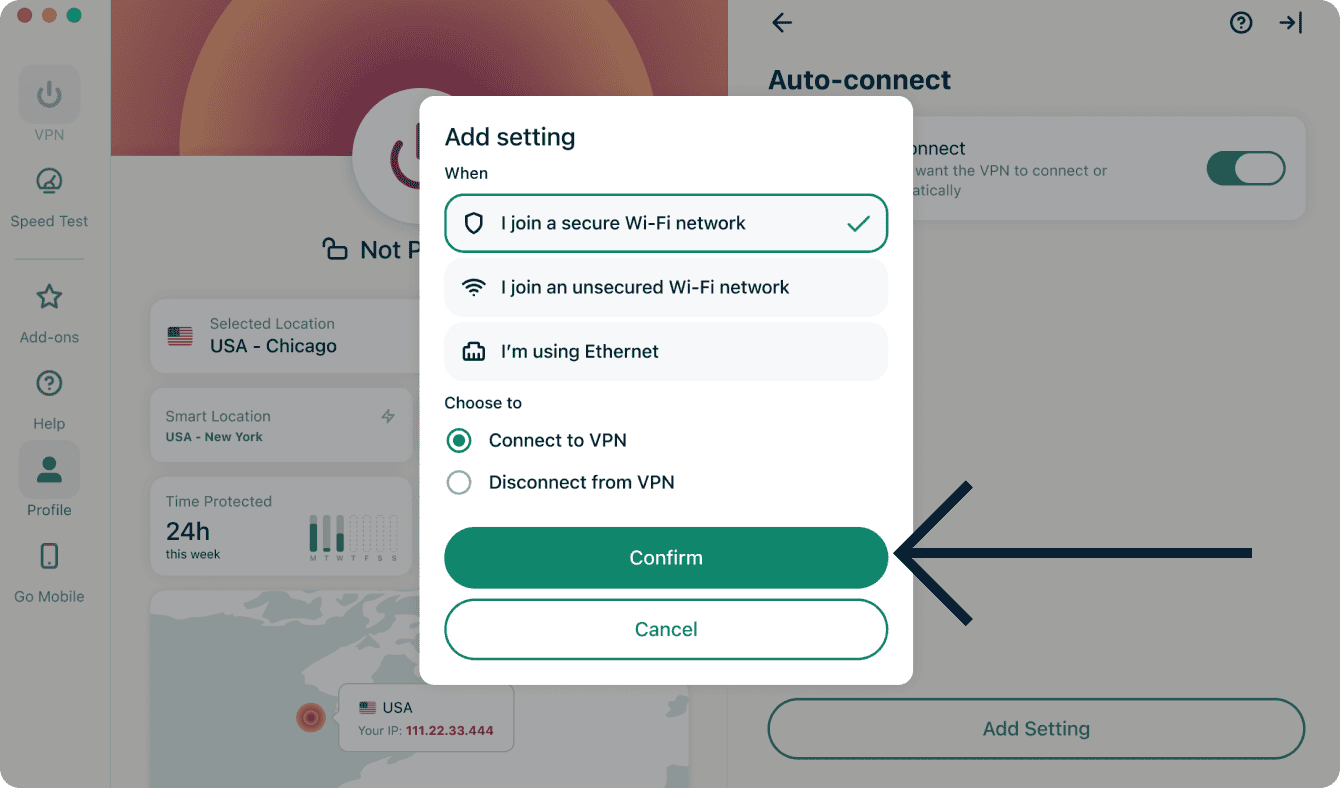
- Clique em Confirmar.
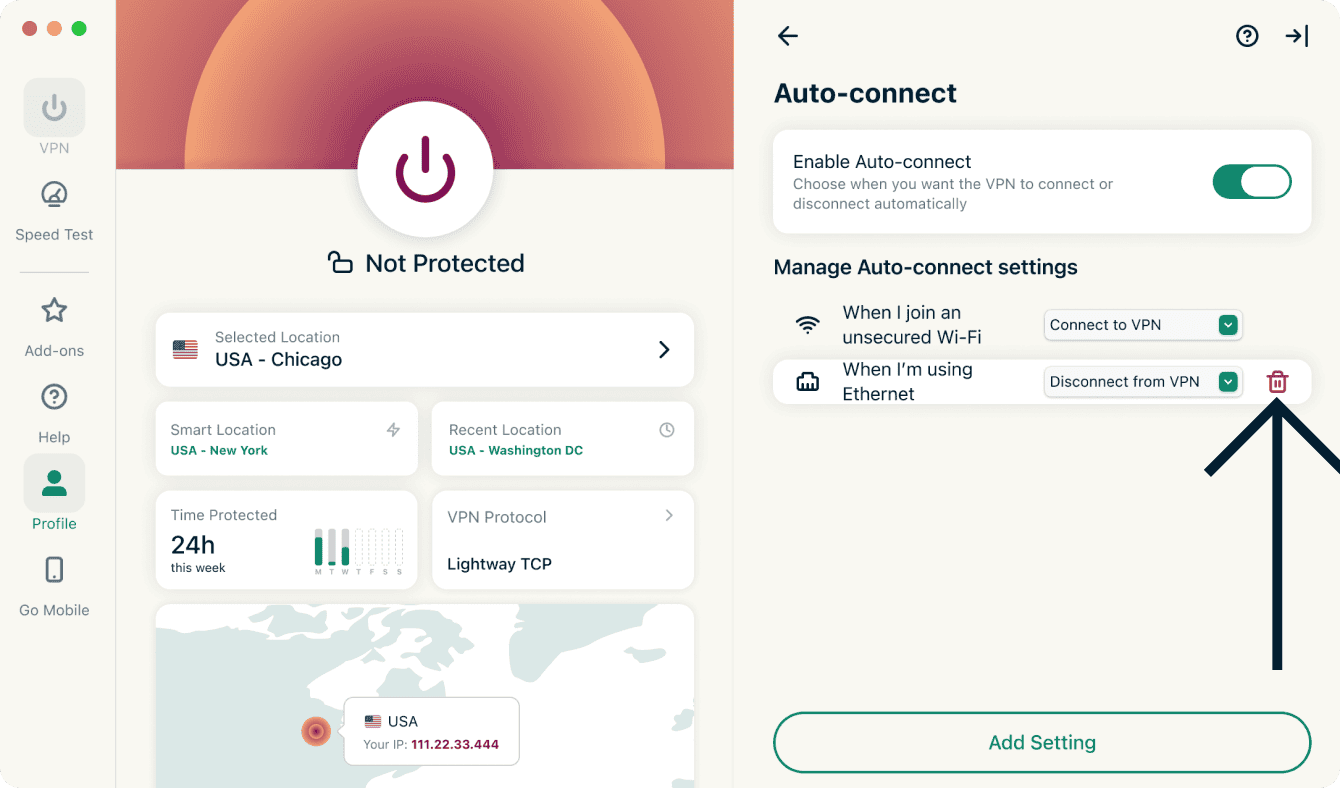
Para excluir uma configuração de conexão automática, clique no ícone de Lixeira ao lado da configuração que deseja excluir.
Precisa de ajuda? Contate a equipe de suporte da ExpressVPN para obter assistência imediata.
Acesse a impressora e pastas compartilhadas na rede de área local
Alguns usuários podem ter problemas para acessar pastas e impressoras compartilhadas na rede local (LAN) enquanto estiverem conectados à VPN.
Precisa de ajuda? Contate a equipe de suporte da ExpressVPN para obter assistência imediata.
Altere o idioma no aplicativo ExpressVPN para Mac
O aplicativo ExpressVPN para Mac está disponível em 17 idiomas.
Para trocar de idioma no aplicativo:
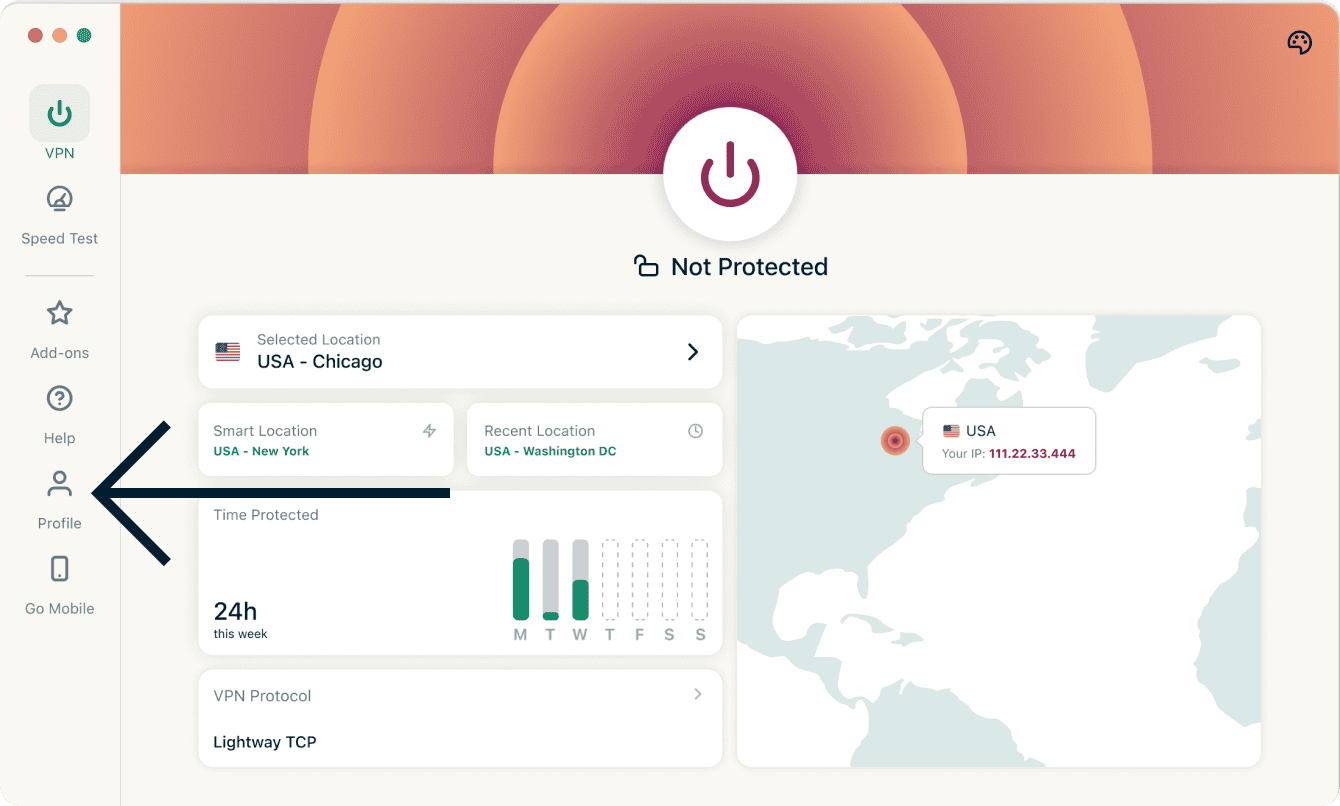
- Clique na aba Perfil.
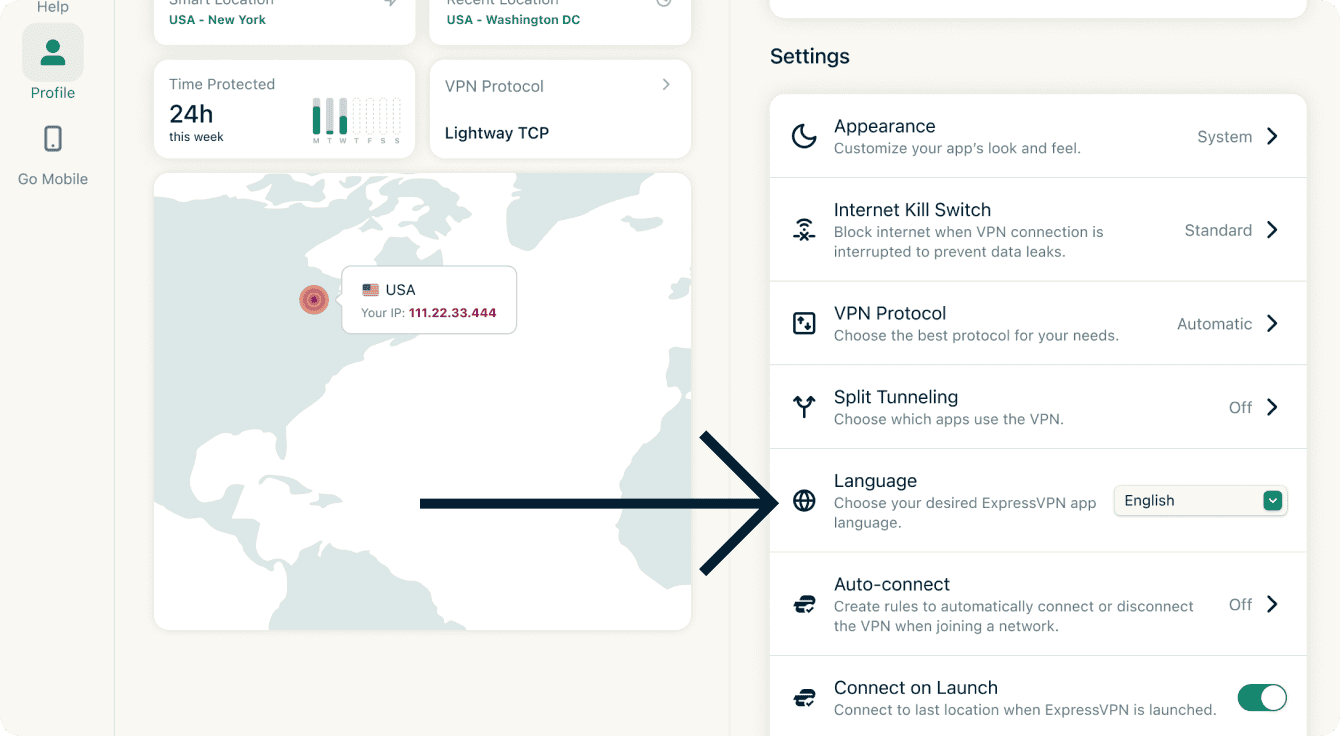
- Clique no menu suspenso ao lado de Idioma e selecione o idioma desejado.
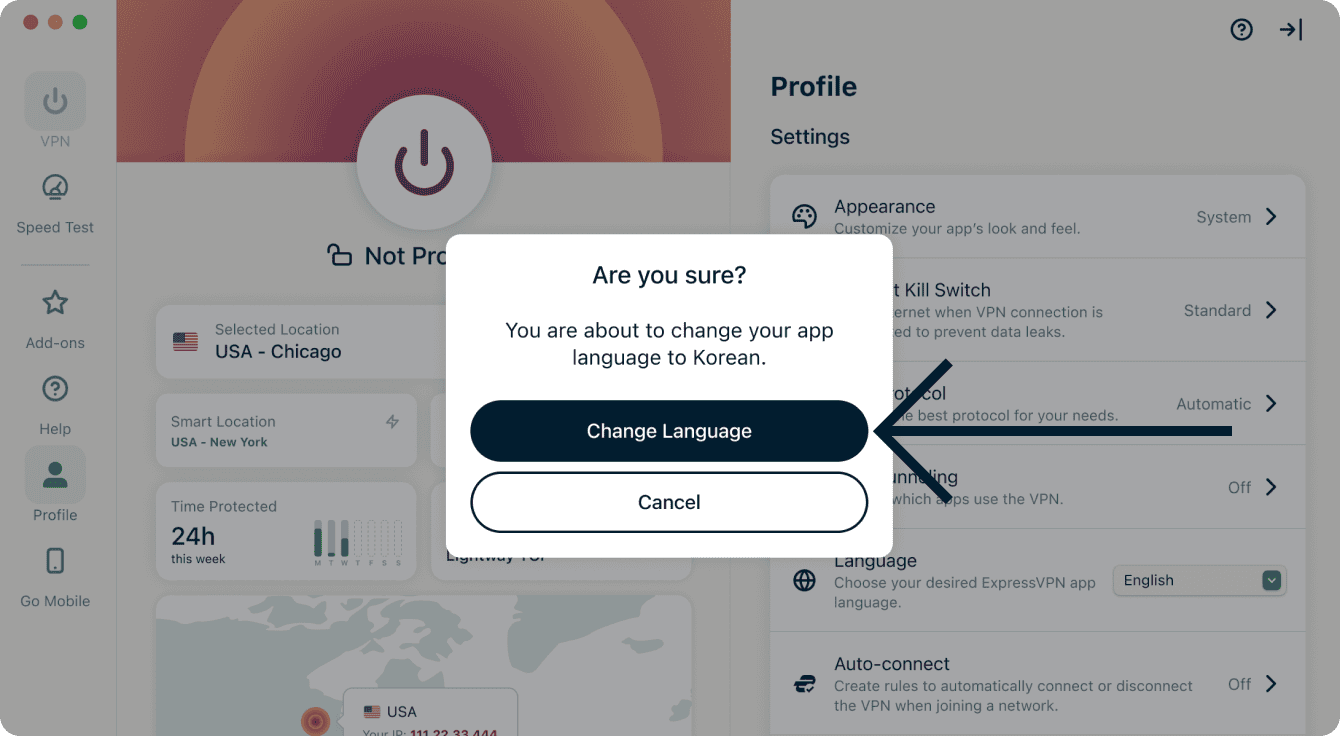
- Clique em Alterar idioma.
Precisa de ajuda? Contate a equipe de suporte da ExpressVPN para obter assistência imediata.
Altere a aparência do aplicativo
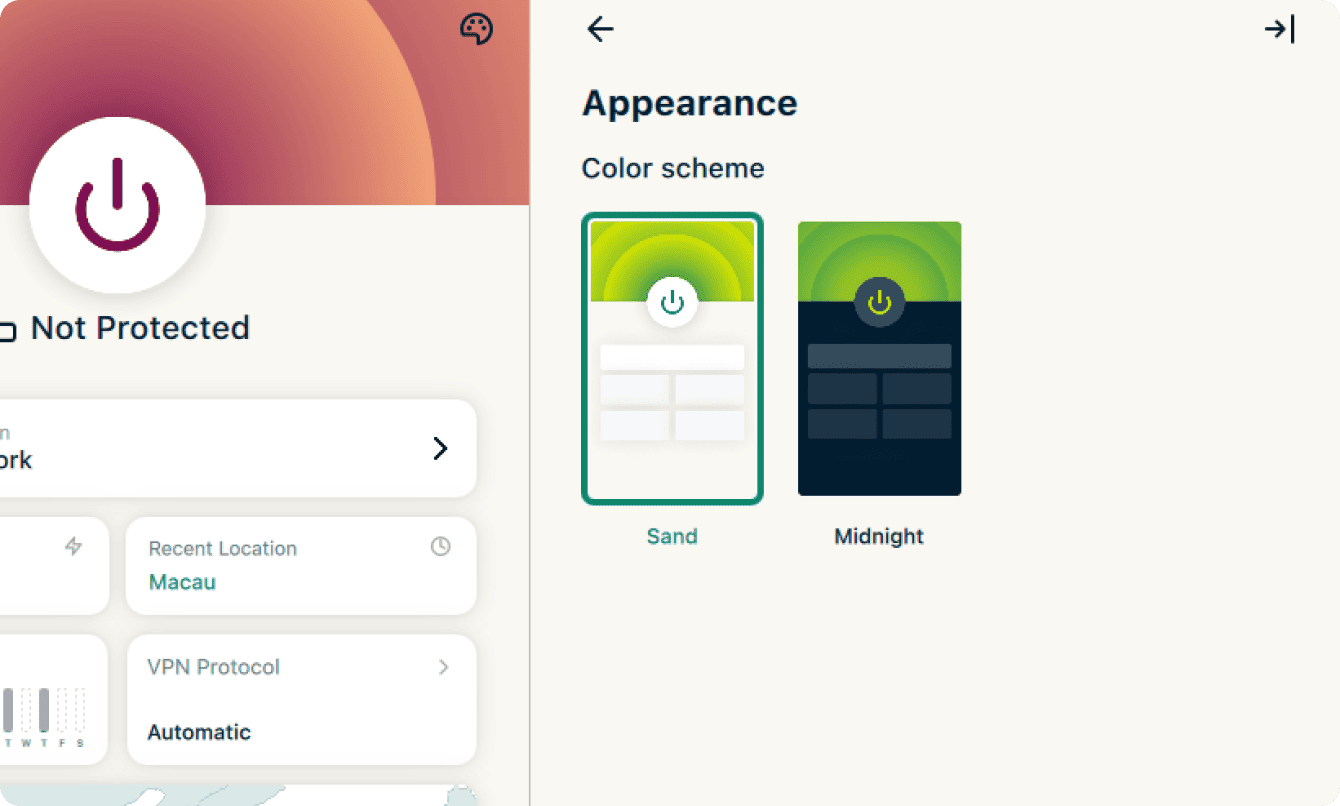
Você pode alterar o esquema de cores do aplicativo para personalizá-lo de acordo com sua preferência.
Para alterar o esquema de cores do aplicativo ExpressVPN:
- Na aba VPN, clique no ícone de paleta de cores.
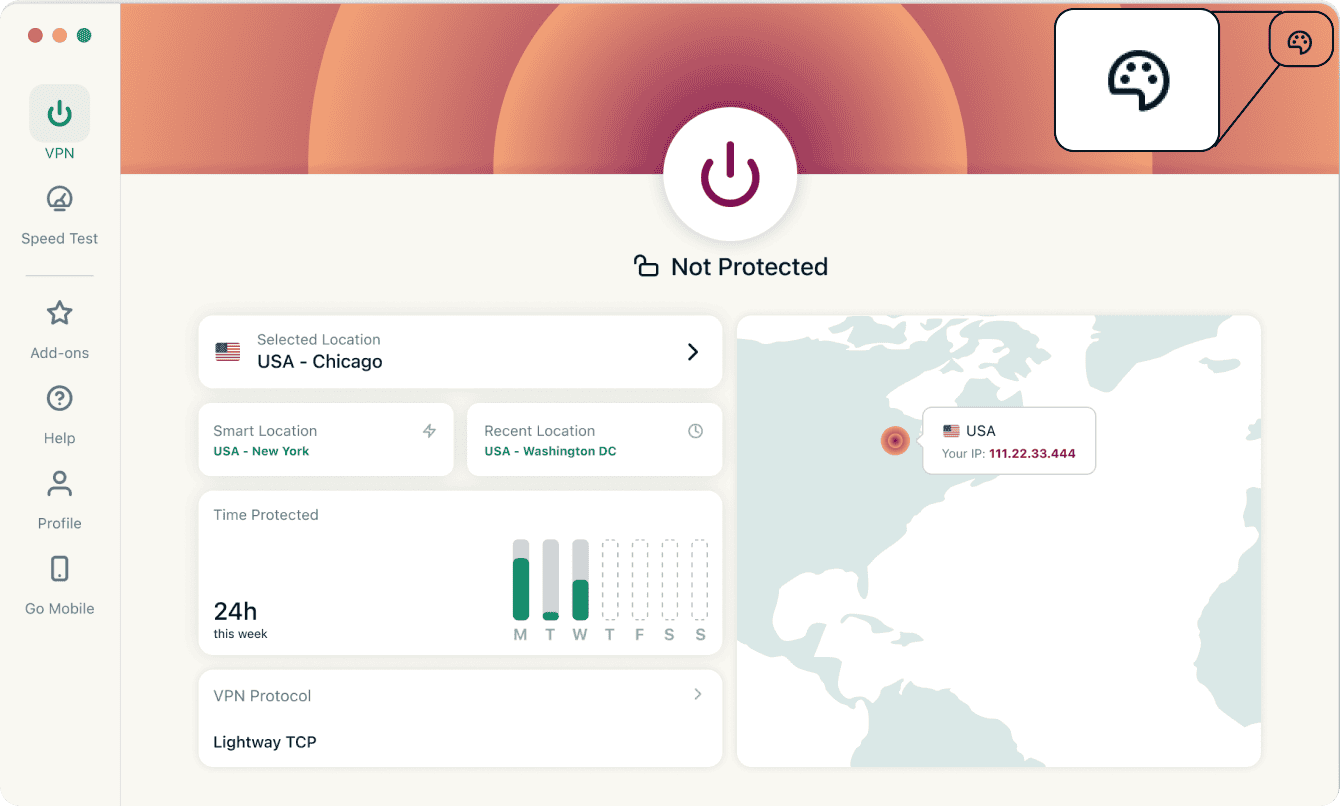
- Em Esquema de Cores, clique no tema que deseja usar. O esquema de cores do aplicativo será alterado imediatamente.
Precisa de ajuda? Contate a equipe de suporte da ExpressVPN para obter assistência imediata.
Desinstale o aplicativo
Para desinstalar o aplicativo ExpressVPN do seu computador Mac:
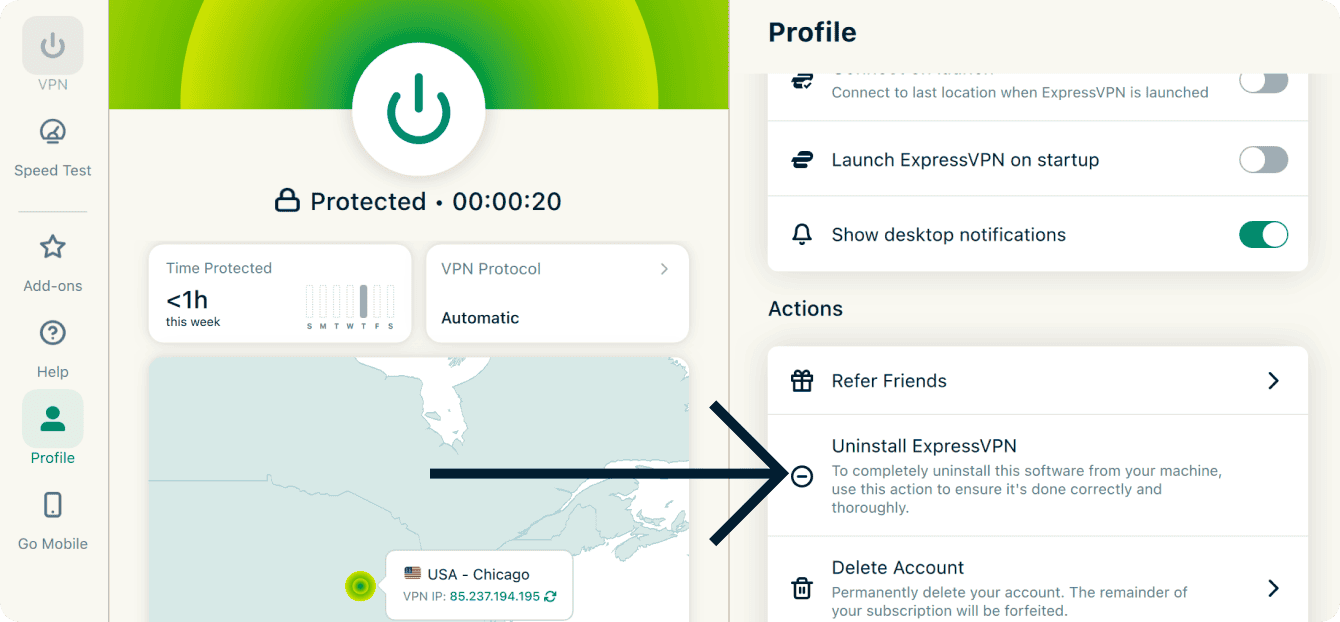
- Clique na aba Perfil.
- Role para baixo até Ações e clique em Desinstalar ExpressVPN.

- Digite a senha do seu Mac e clique em OK.
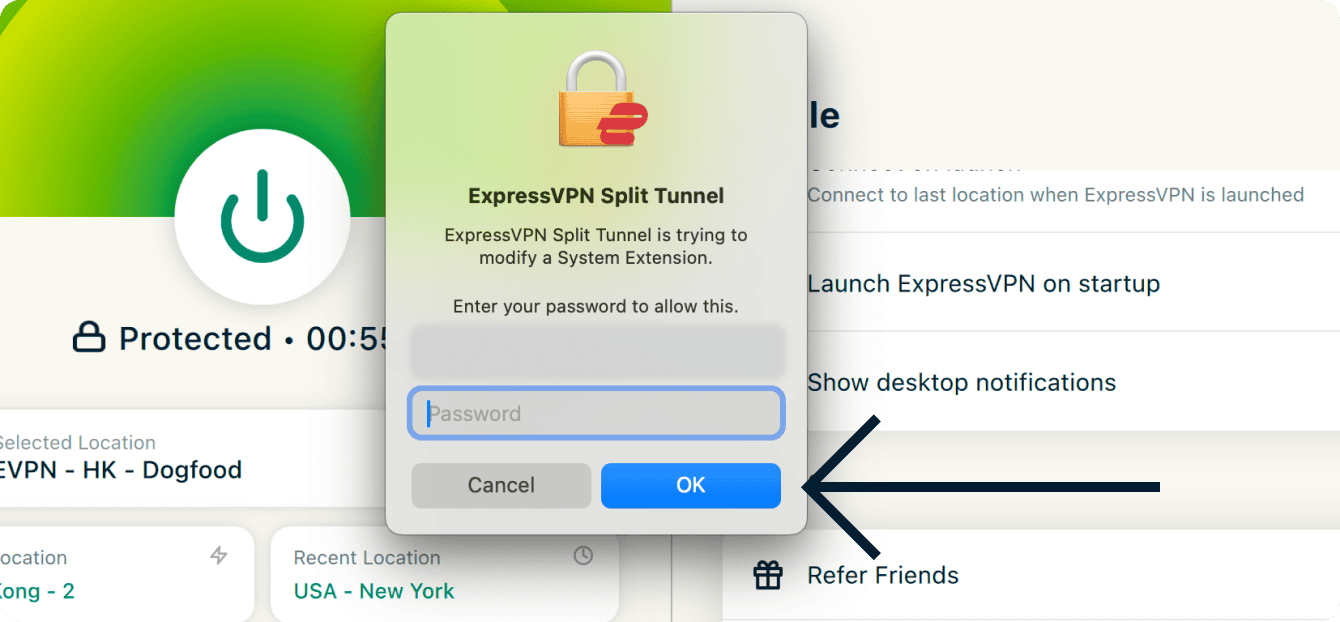
O aplicativo foi desinstalado do seu Mac.
Precisa de ajuda? Contate a equipe de suporte da ExpressVPN para obter assistência imediata.